
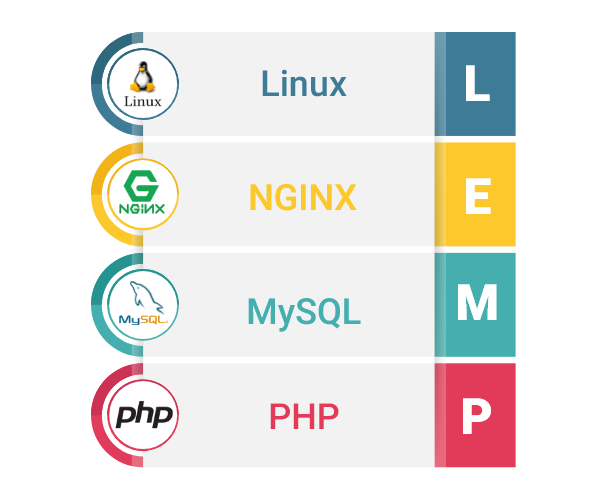
Pengertian
Nginx adalah server HTTP dan Proxy dengan kode sumber terbuka yang bisa juga berfungsi sebagai proxy IMAP/POP3. Kode sumber nginx ditulis oleh seorang warga negara Rusia yang bernama Igor Sysoev pada tahun 2002 dan dirilis ke publik pada tahun 2004.
MySQL adalah sebuah implementasi dari sistem manajemen basis data relasional (RDBMS) yang didistribusikan secara gratis di bawah lisensi GPL (General Public License). Setiap pengguna dapat secara bebas menggunakan, mendistribusikan, dan membuat karya turunan dari MySQL. MySQL sebenarnya merupakan turunan salah satu konsep utama dalam basisdata yang telah ada sebelumnya; SQL (Structured Query Language). SQL adalah sebuah konsep pengoperasian basisdata, terutama untuk pemilihan atau seleksi dan pemasukan data, yang memungkinkan pengoperasian data dikerjakan dengan mudah secara otomatis.
PHP adalah bahasa skrip dengan fungsi umum yang terutama digunakan untuk pengembangan web.
Langkah-Langkah Menginstal Nginx, PHP, dan MySQL di Ubuntu Server
1. Login Root
~]$ sudo su2. Update Package pada Server.
~]# apt update 3. Install Nginx.
~]# apt install nginx -y4. Setelah menginstall, Nginx akan mendaftarkan beberapa Aplikasi, sekarang kita akan check aplikasi itu.
~]# ufw app listAvailable applications:
Nginx Full
Nginx HTTP
Nginx HTTPS
OpenSSH5. Aktifkan Nginx.
~]# ufw allow 'Nginx HTTP'6. Akses Nginx menggunakan web Browser dengan IP Address, jika lupa dengan IP Address kita ketik.
~]# hostname -I7. Tulis ke Browser kita seperti di bawah
http://IP_Address_HostHasil

8. Selanjutnya kita Install MySQL sebagai database.
~]# apt install mysql-server9. Install PHP dan PHP Module komunikasi dengan MySQL.
~]# apt install php8.1-fpm php-mysql10. Buat Directory root web.
~]# mkdir /var/www/(your_domain)11. Setelah membuat Directory kita akan menetapkan kepemilikan dengan variabel $USER.
~]# chown -R $USER:$USER /var/www/(your_domain)12. Buat file configure Nginx.
~]# nano /etc/nginx/sites-available/(your_domain)Masukkan konfigurasi seperti di bawah
server {
    listen 80;
    server_name (IP_host);
    root /var/www/(your_domain);

    index index.html index.htm index.php;

    location / {
        try_files $uri $uri/ =404;
    }

    location ~ \.php$ {
        include snippets/fastcgi-php.conf;
        fastcgi_pass unix:/var/run/php/php8.1-fpm.sock;
     }

    location ~ /\.ht {
        deny all;
    }

}
13. Aktifkan file Konfigurasi Nginx.
~]# ln -s /etc/nginx/sites-available/your_domain /etc/nginx/sites-enabled/14. Unlink Default dari Nginx.
~]# unlink /etc/nginx/sites-enabled/defaultTambahan jika terjadi eror.
~]# nginx -t15. Muat ulang / Reload Nginx.
~]# systemctl reload nginx16. Buat file untuk PHP.
~]# nano /var/www/your_domain/info.php17. Didalam file itu tambahkan seperti di bawah.
<?php
phpinfo();
18. Akses PHP menggunakan Browser dengan mengetik:
http://server_domain_or_IP/info.phpOutput

Sekian dari saya, semoga apa yang saya bagikan dapat bermanfaat bagi kita semua. Jika terdapat kesalahan dalam penulisan article ini saya mohon maaf.
 KuTekno