

Pengertian
Kali Linux adalah distribusi Linux turunan Debian dan juga penerus BackTrack yang digunakan untuk melakukan penetrasi pada jaringan. Kali Linux memiliki lebih dari 300 perkakas yang ada di dalamnya dengan fungsi masing-masing. Kali Linux juga bersifat Live CD dan dapat diinstal secara manual.
Langkah-Langkah Menginstal Kali Linux
1. Masuk Ke VMware Workstation dan Create a New Virtual Machine
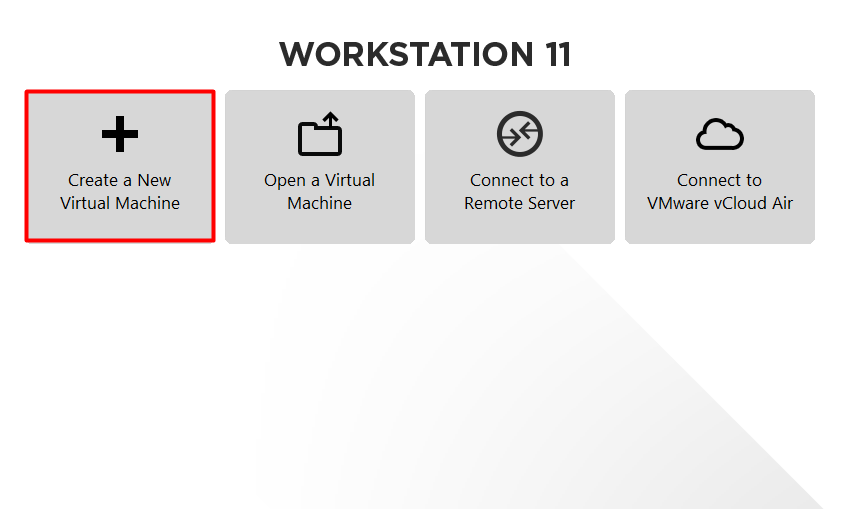
2. Pilih Custom (advanced)
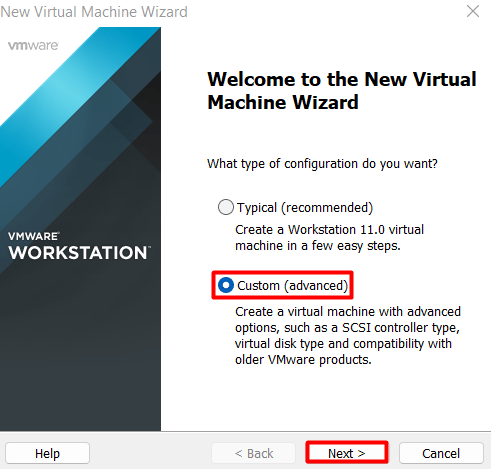
3. Pilih sesuai Versi VMware Workstation anda
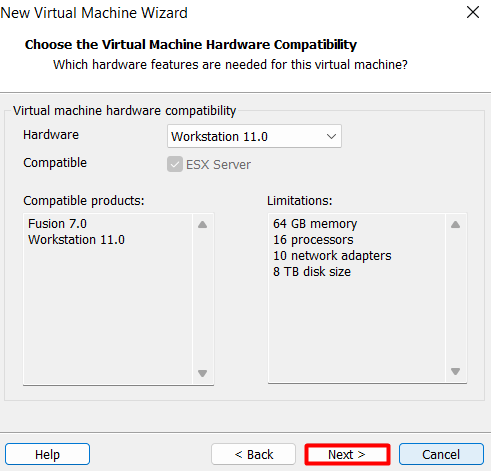
4. Pilih Installer disc image file (iso) dan masukkan file iso Kali Linux
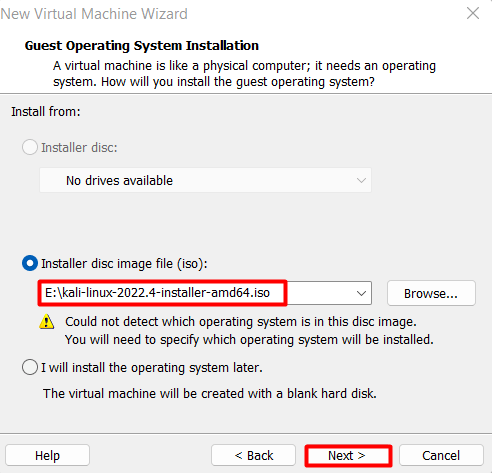
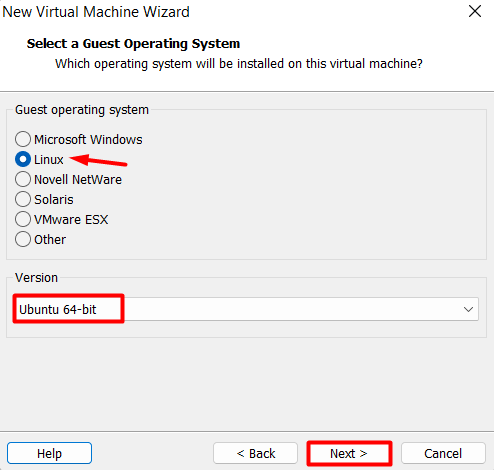
5. Pilih Linux dan Ubuntu 64-bit
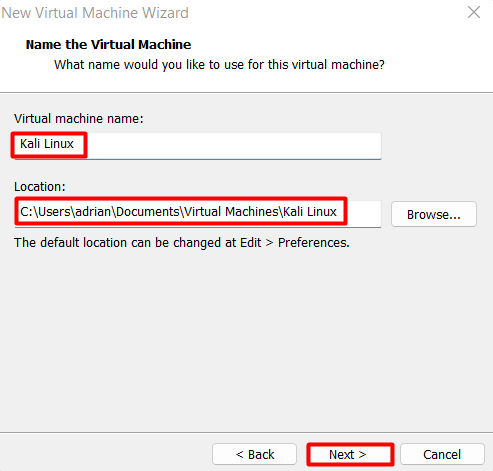
6. Namai VM Kali Linux dan pilih Lokasi penyimpanan dengan klik Browse
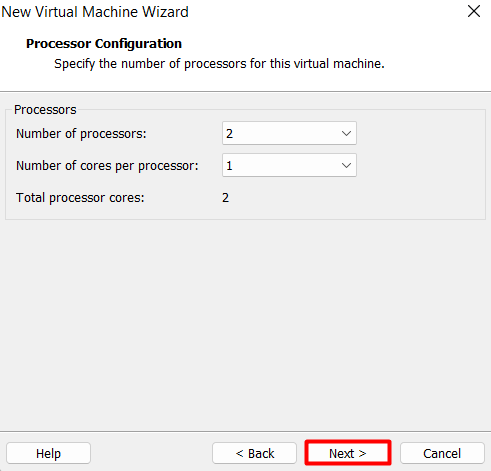
7. Pilih Processors (sesuaikan dengan rekomendasi)
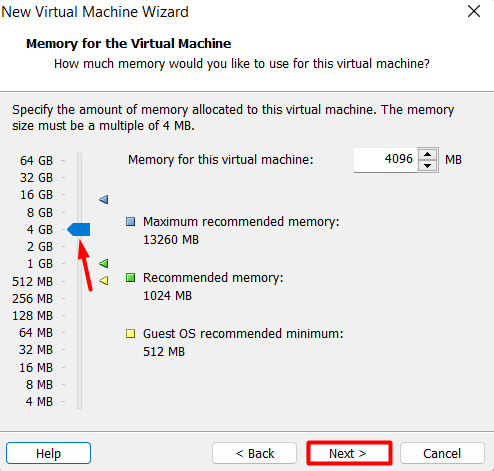
8. Pilih RAM yang akan digunakan (sesuaikan dengan rekomendasi)
9. Pilih Use bridged networking

10. Pilih LSI Logic
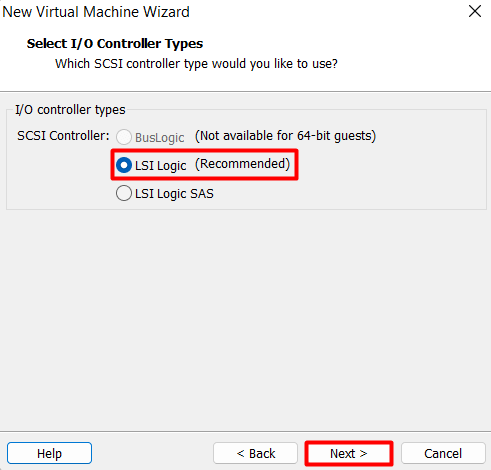
11. Pilih SCSI
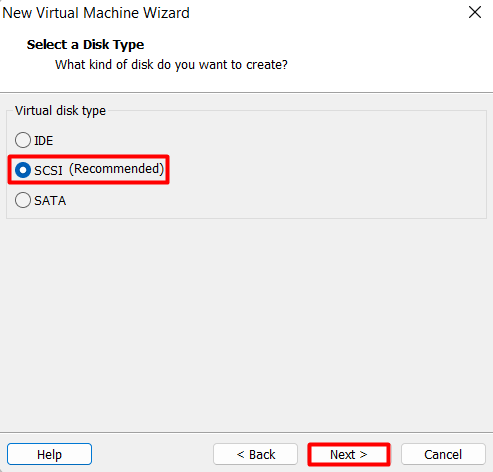
12. Pilih Create a new virtual disk
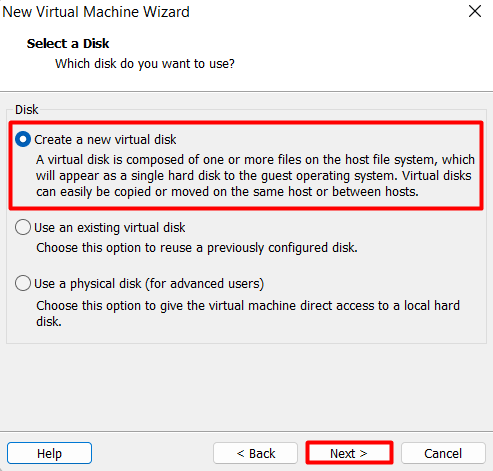
13. Pilih Jumlah Penyimpanan untuk Kali Linux (sesuaikan dengan rekomendasi)
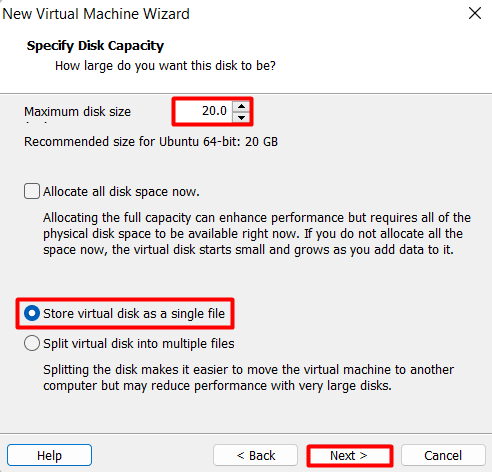
14. Namai vmdk dengan Kali Linux
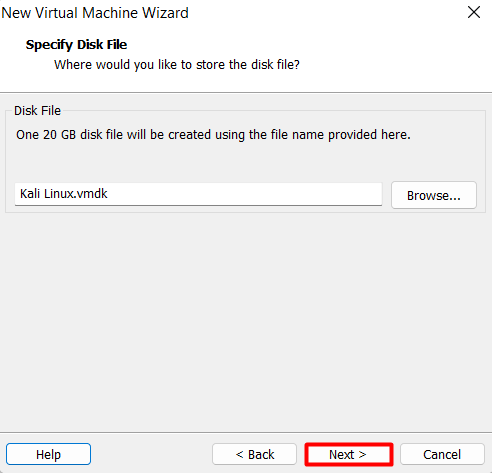
15. Check ulang dan klik Finish
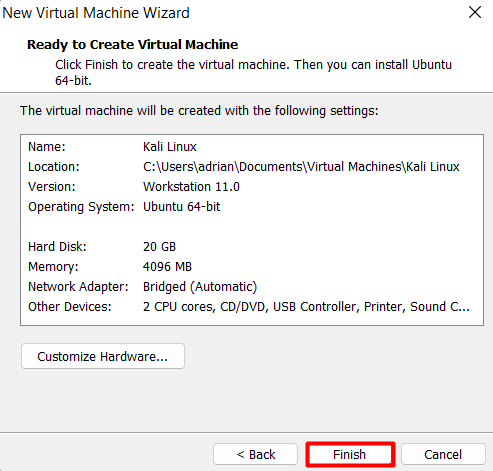
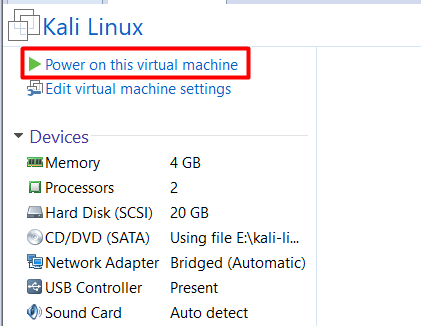
16. Power on this virtual machine
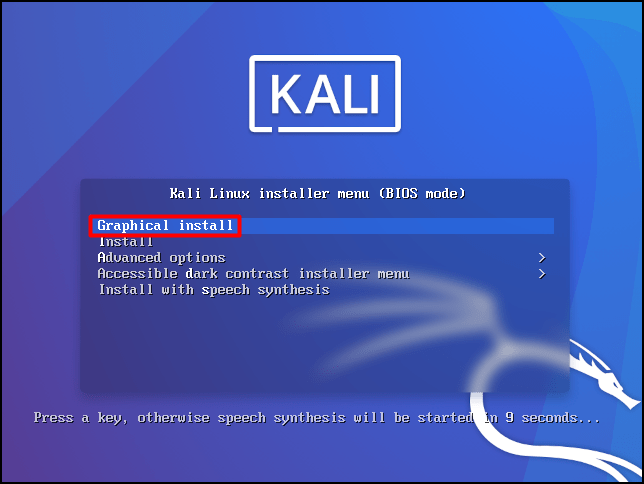
17. Pilih Graphical install
18. Pilih bahasa English dan klik Continue
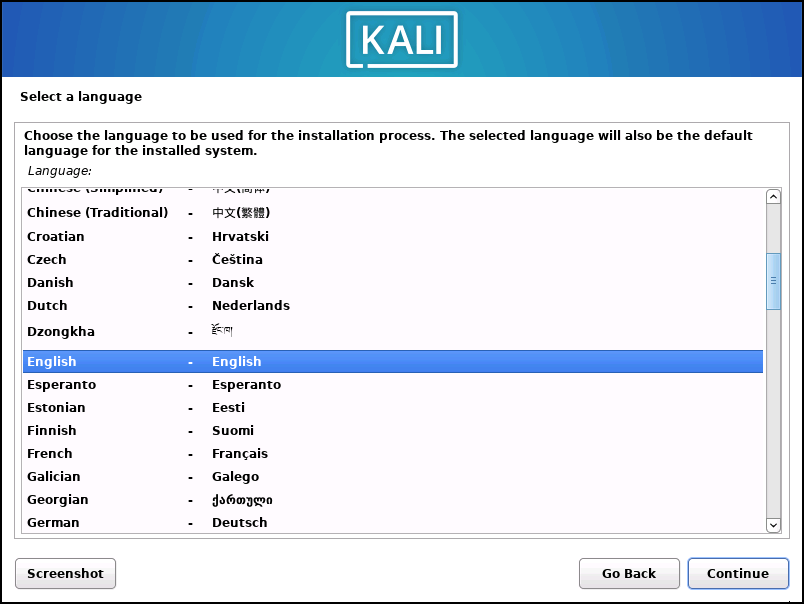
19. Pilih Lokasi

20. Pilih Keymap American English
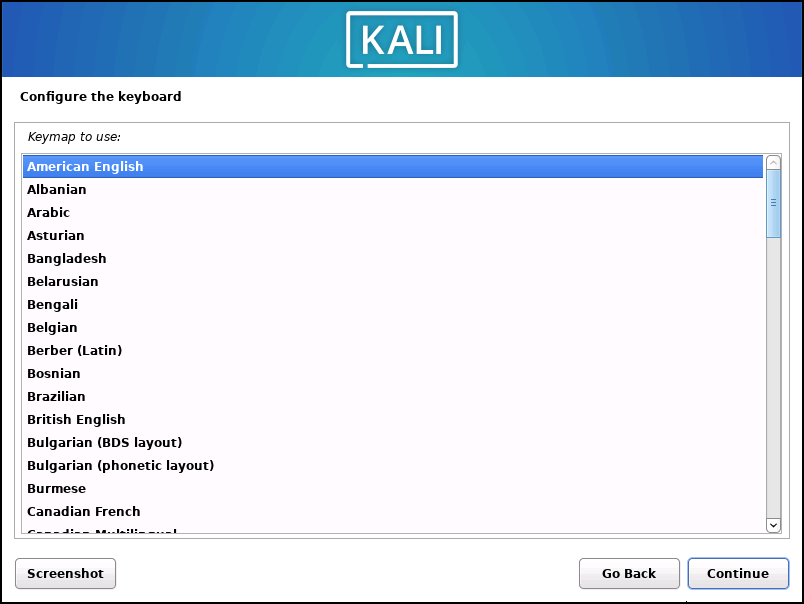
21. Masukkan nama Host
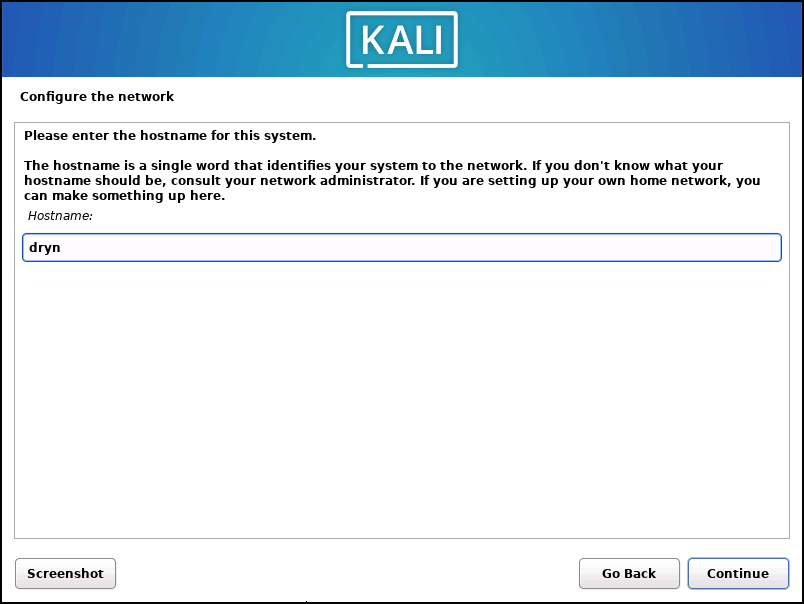
22. Masukkan Nama Domain (anda bisa lewati opsi ini)
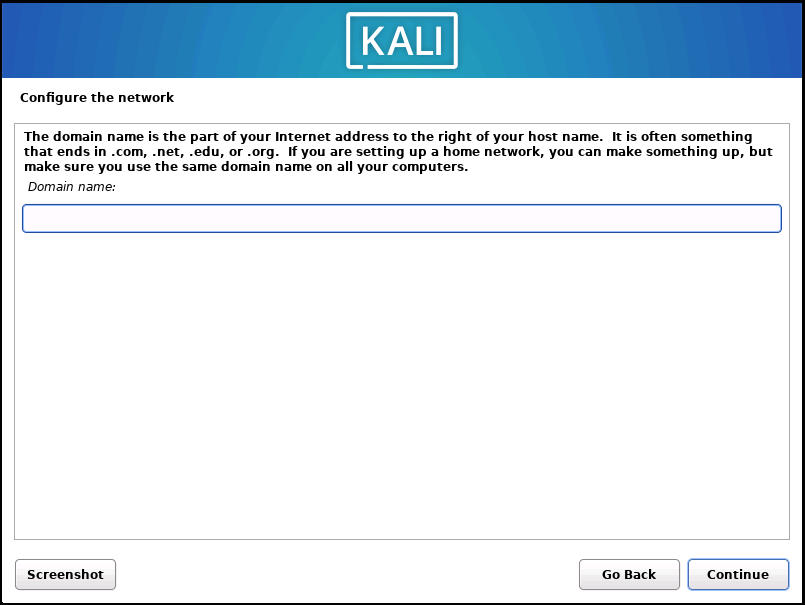
23. Masukkan Nama Lengkap pengguna
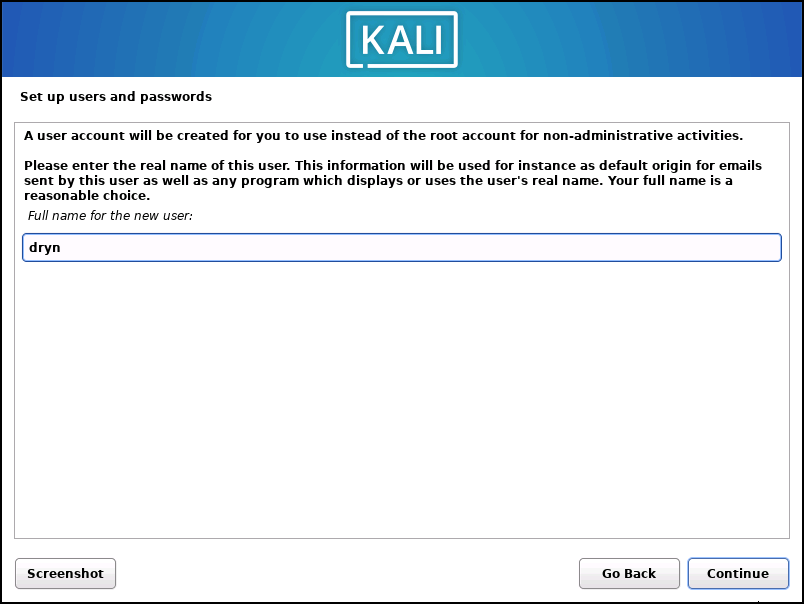
24. Masukkan Nama Pengguna
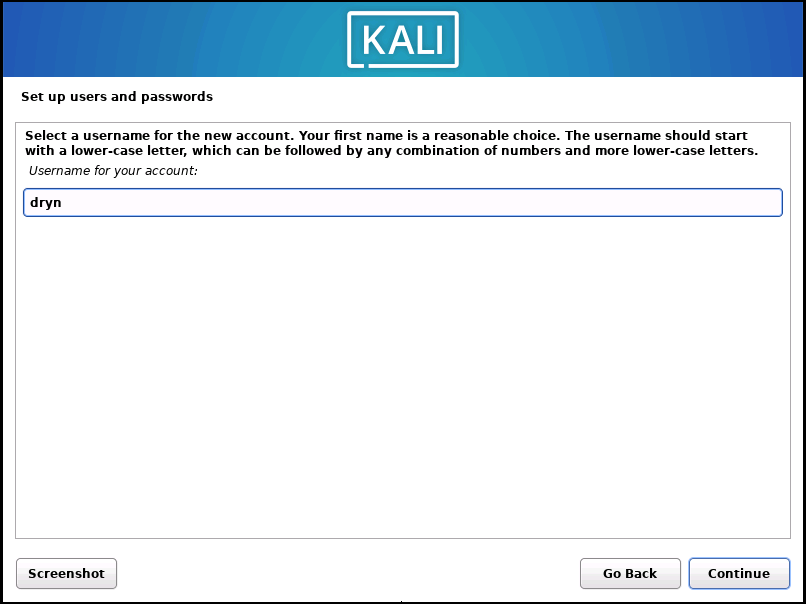
25. Masukkan Password / Kata sandi untuk pengguna
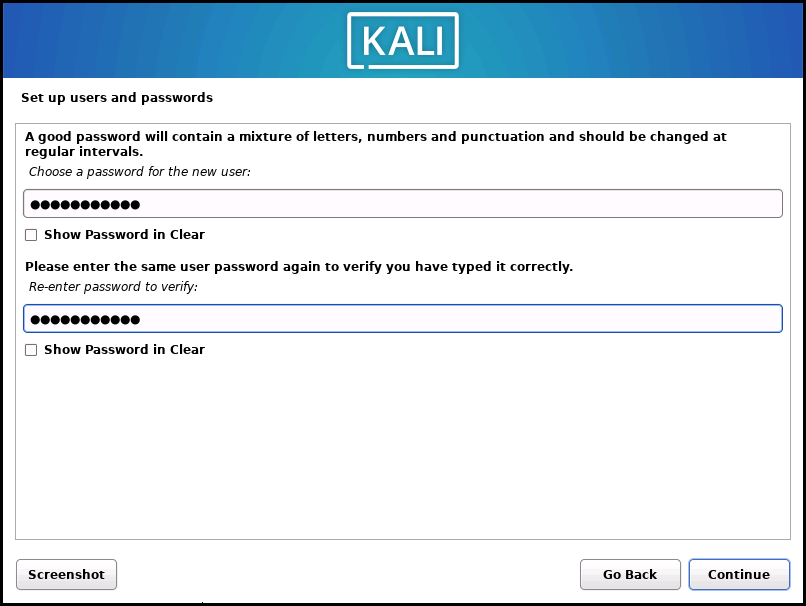
26. Pilih Zona Waktu
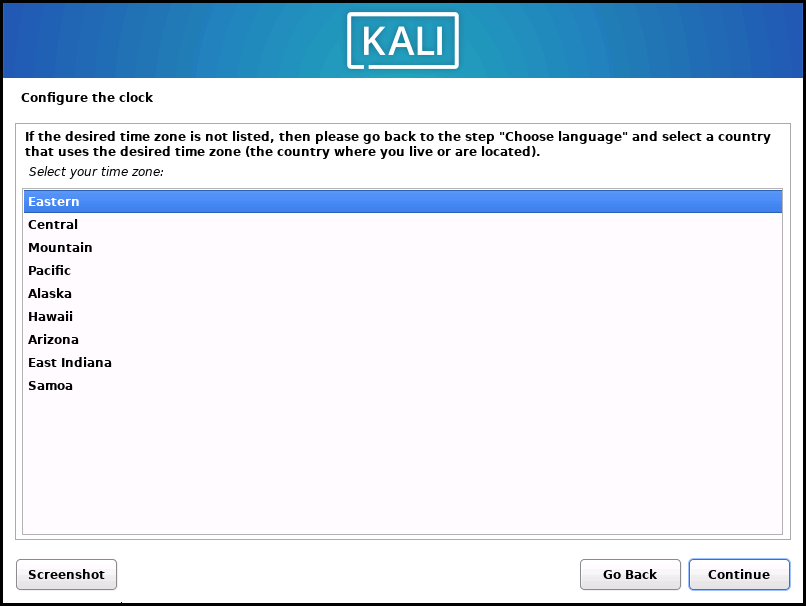
27. Pilih Guided – use entire disk
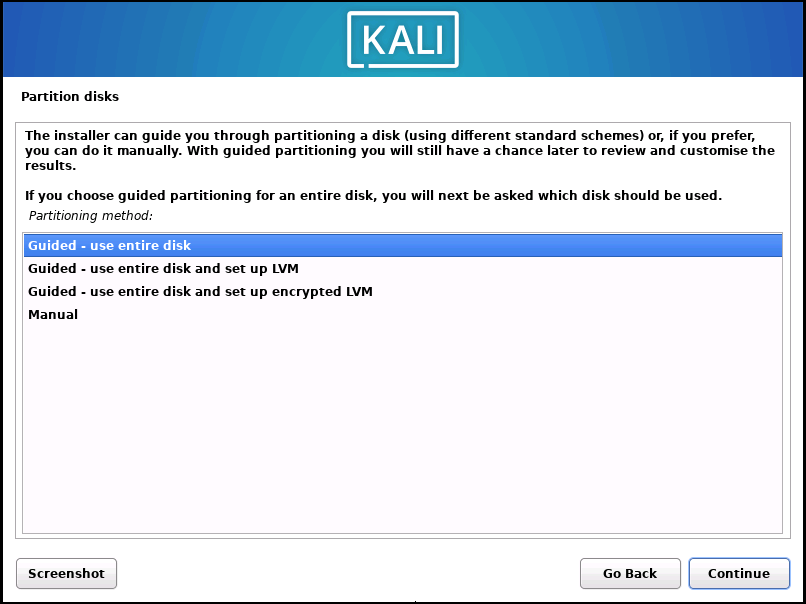
28. Klik Continue
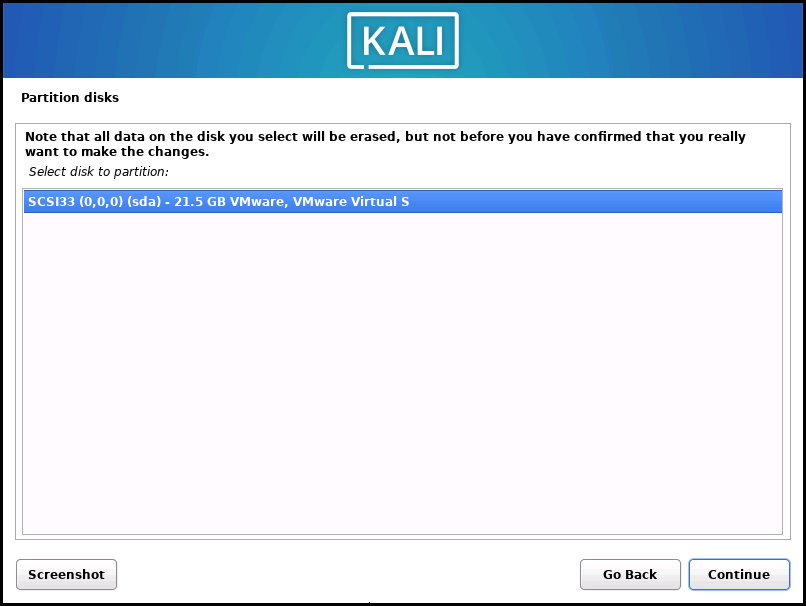
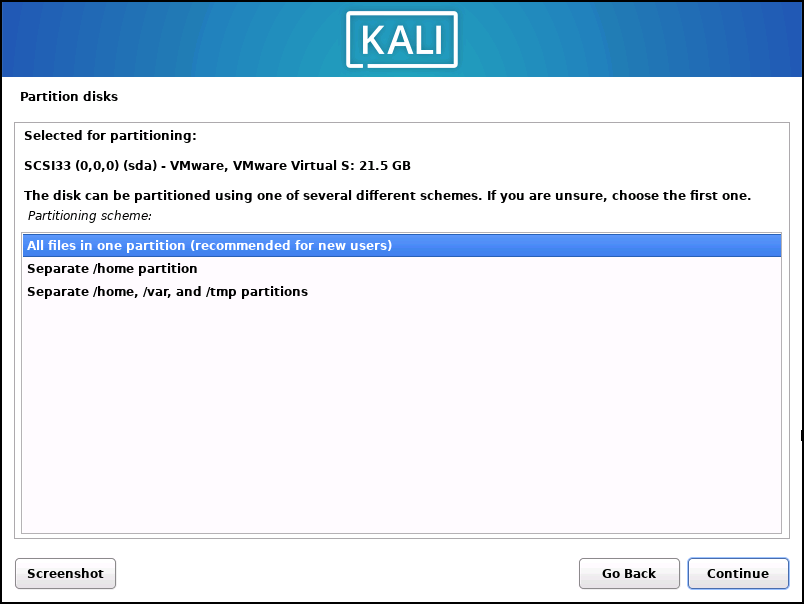
29. Pilih All files in one partition
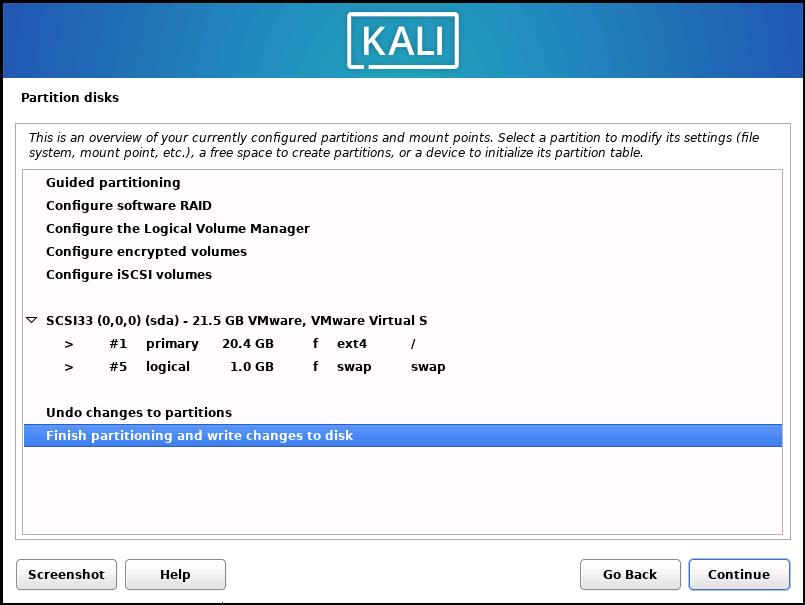
30. Pilih Finish partitioning and write changes to disk
31. Pilih Yes
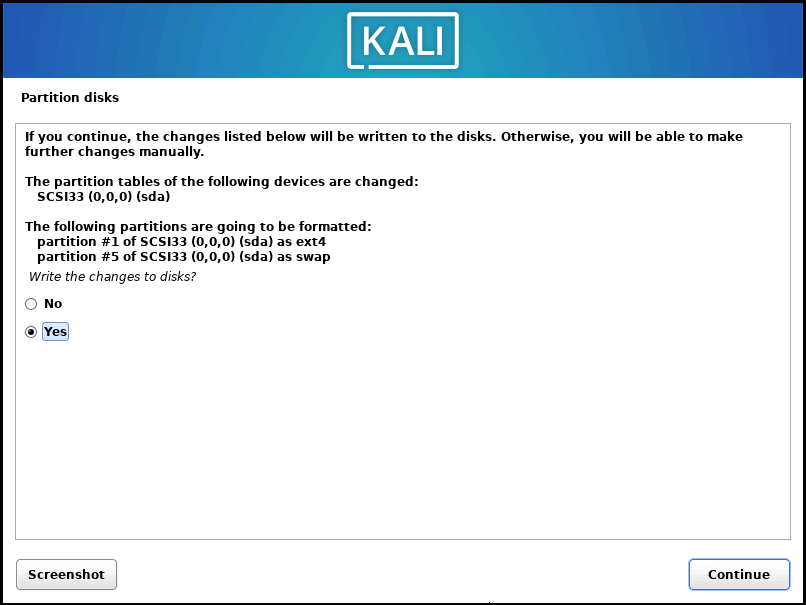
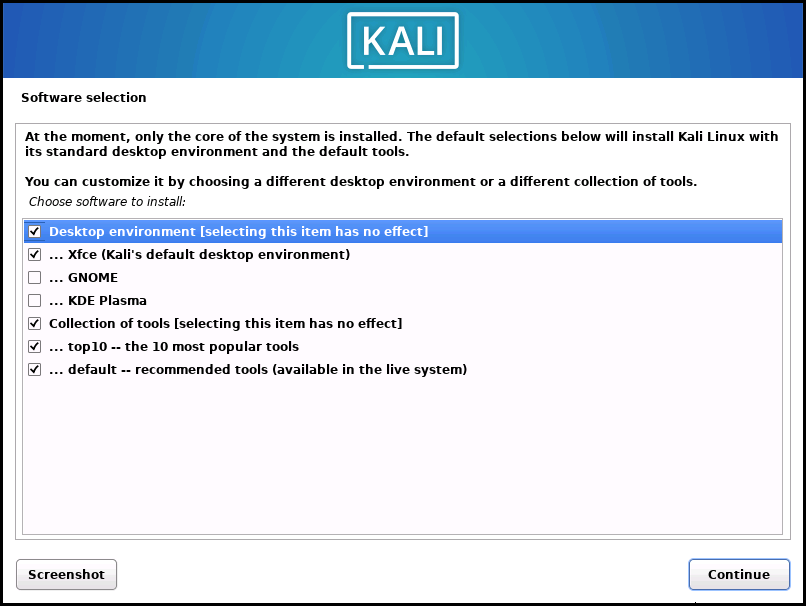
32. Aktifkan Xfce, top10 and default recommended tools
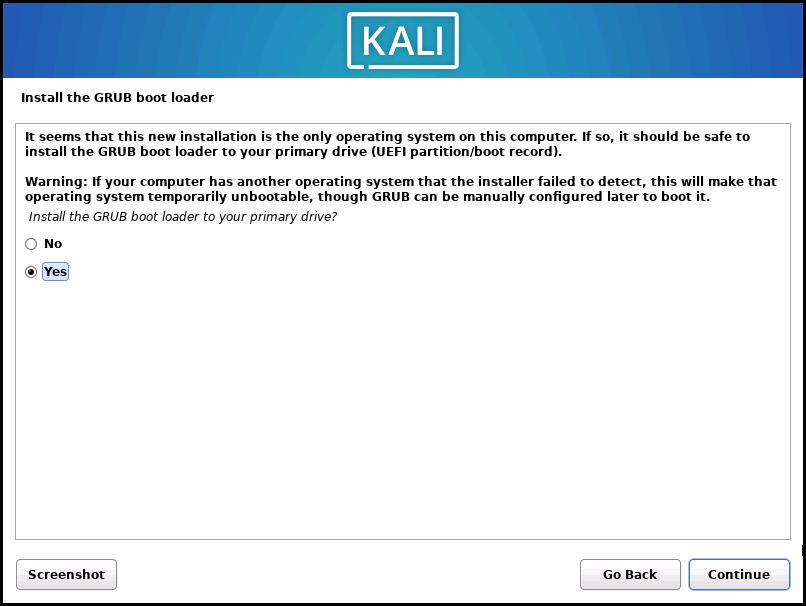
33. Pilih Yes
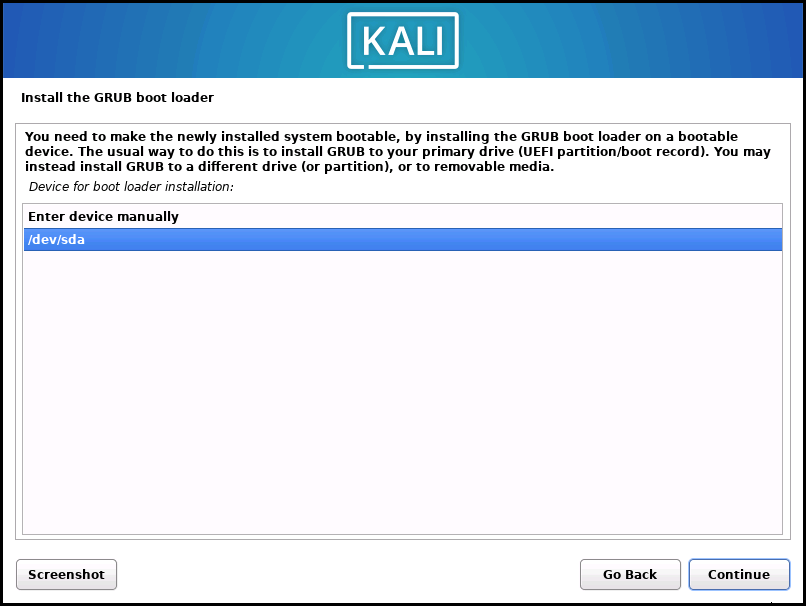
34. Pilih /dev/sda
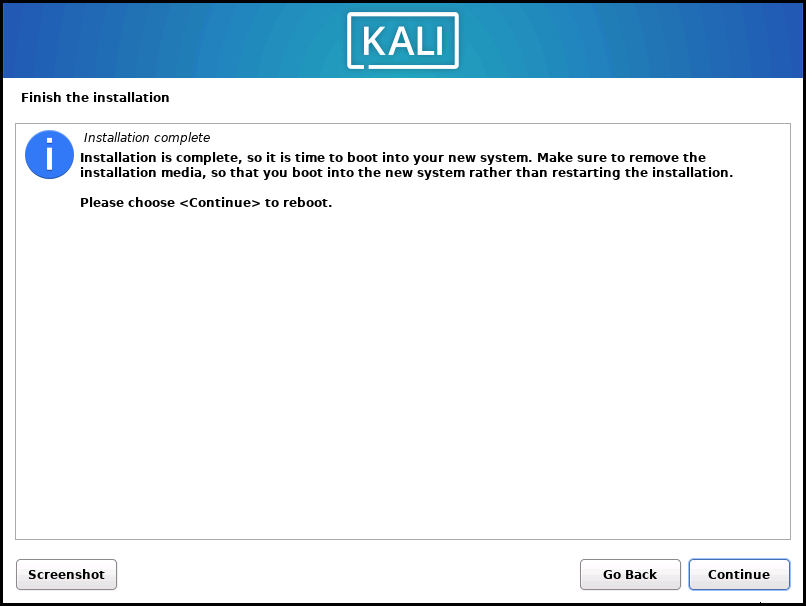
35. Pilih Continue untuk reboot dan tunggu hingga selesai
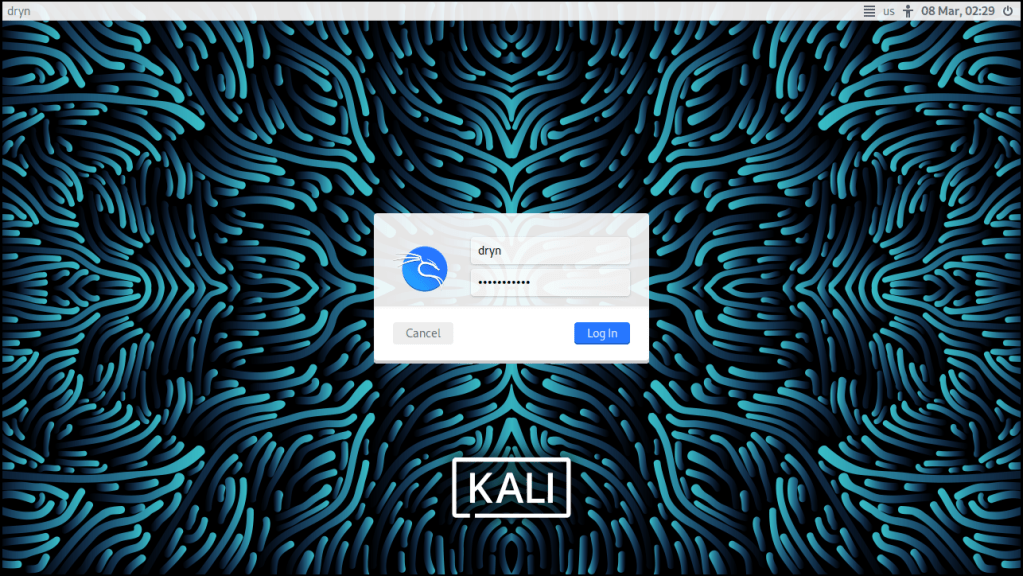
36. Masukkan Username dan Password
37. Selesai
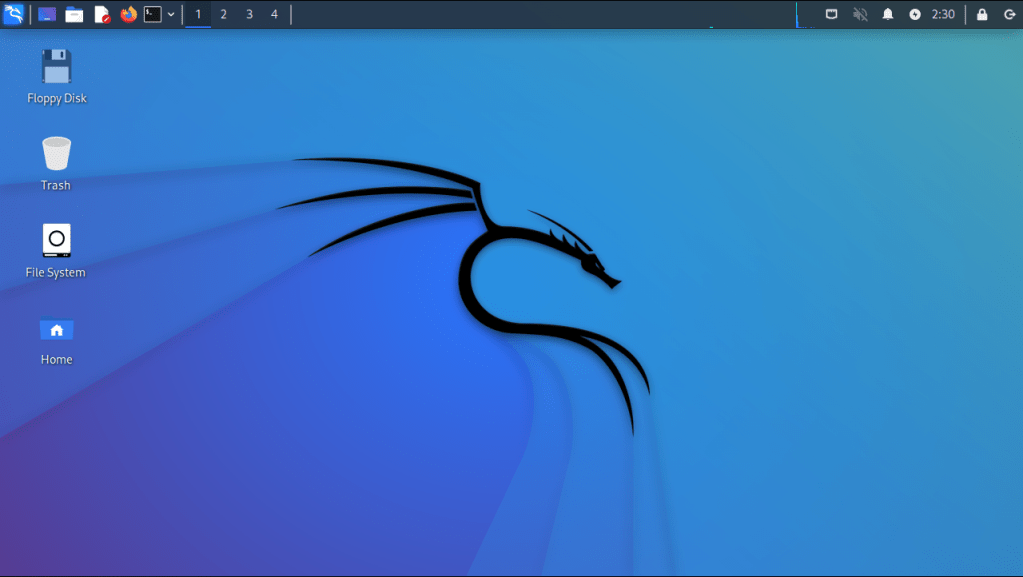
Beginilah tampilan Kali Linux, Keren Bukan?
Sekian dari saya, semoga apa yang saya bagikan dapat bermanfaat bagi kita semua. Jika terdapat kesalahan dalam penulisan article ini saya mohon maaf.
 KuTekno