

Pengertian
Proxmox Virtual Environment (VE) merupakan salah satu platform virtualisasi open-source berbasis Linux Debian, baik hardware maupun operating system, untuk mengelola dua teknologi virtualisasi. Platform virtualisasi ini kerap disebut-sebut sebagai alternatif selain VMware dan cocok ditujukan untuk development maupun production. Proxmox VE ini juga akan melakukan manajemen container, virtual machine, strorage, jaringan virtual, high availability cluster melalui antar-muka web, dan juga bisa menggunakan command line.
Langkah-Langakah Menginstal Proxmox
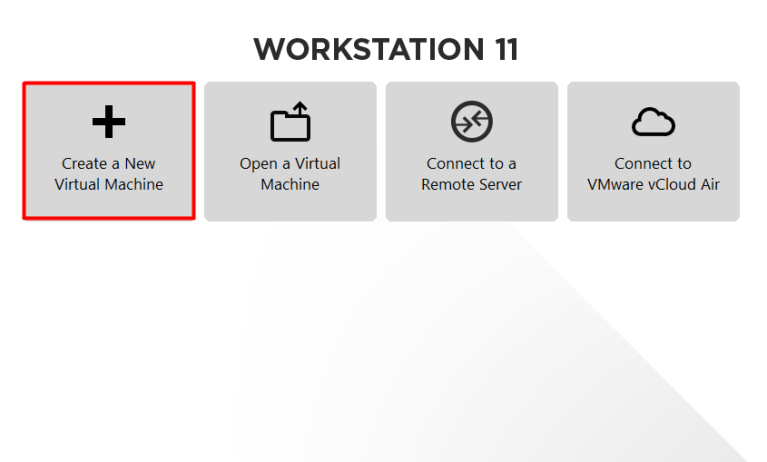
1. Masuk ke VMware Workstation dan Create a New Virtual Machine
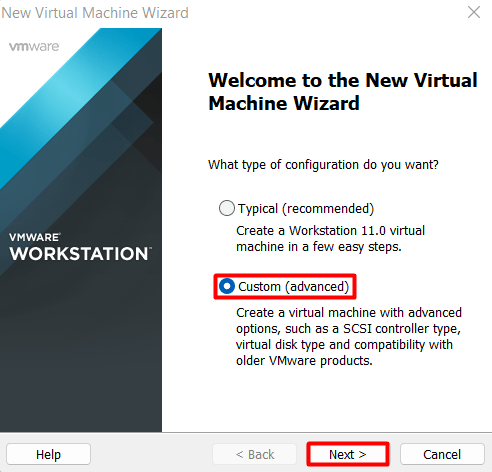
2. Pilih Custom (advanced)
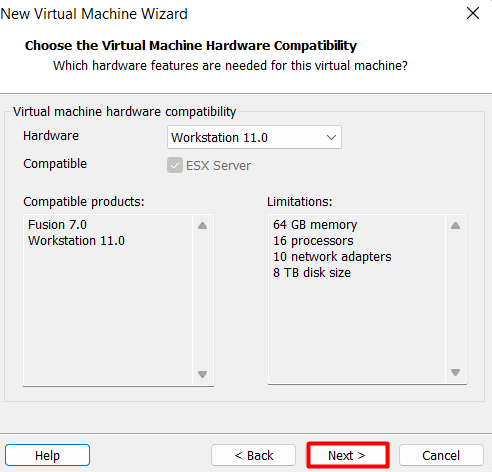
3. Pilih sesuai versi VMware Workstation anda
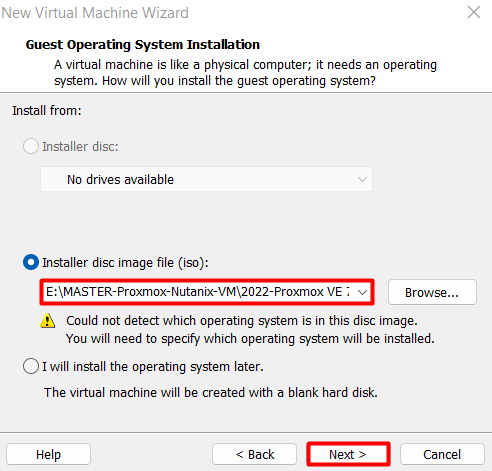
4. Pilih Installer disc image file (iso) dan masukkan iso Proxmox
5. Pilih Linux dan Other Linux 3.x kernel 64-bit (karena ini versi kernel tertinggi yang tersedia di Worsktation 11)
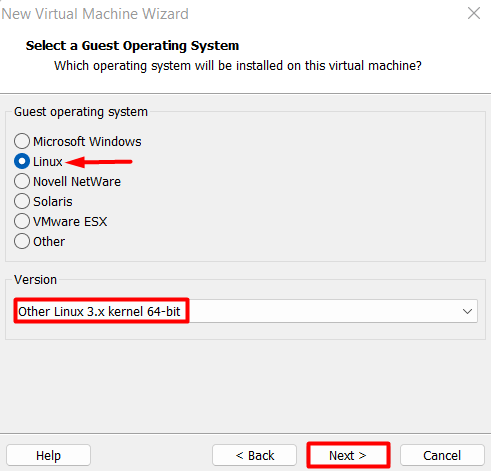
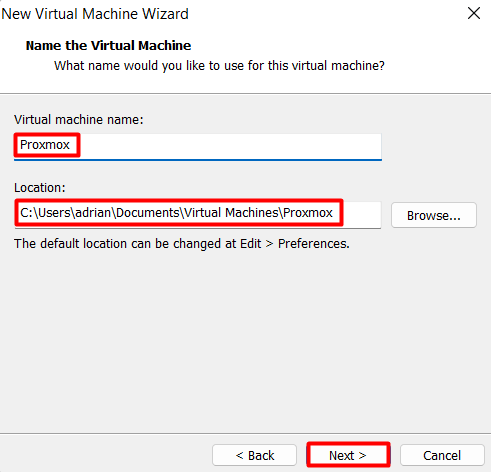
6. Namai VM Proxmox dan pilih Lokasi penyimpanan dengan klik Browse
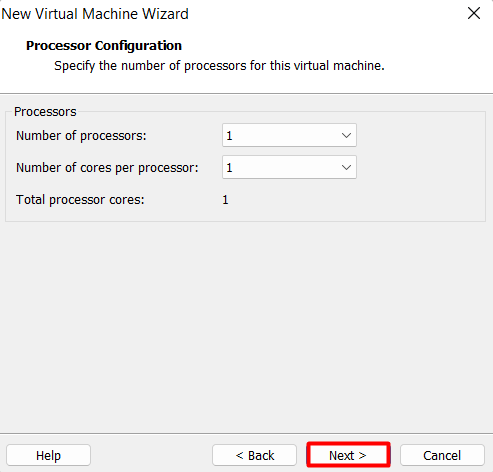
7. Pilih Processors (sesuaikan dengan rekomendasi)
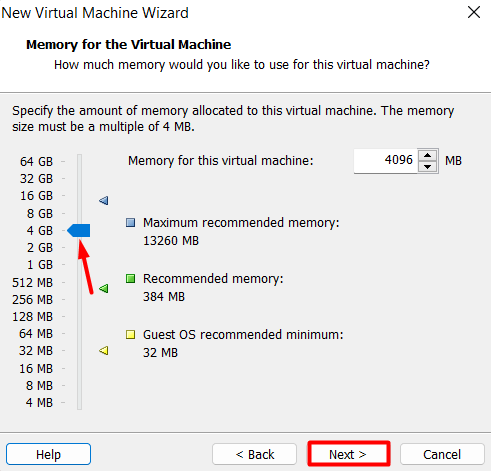
8. Pilih RAM yang akan digunakan (sesuakan dengan rekomendasi)
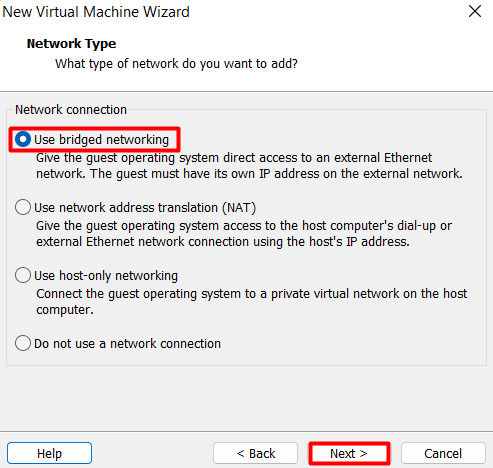
9. Pilih Use bridged networking
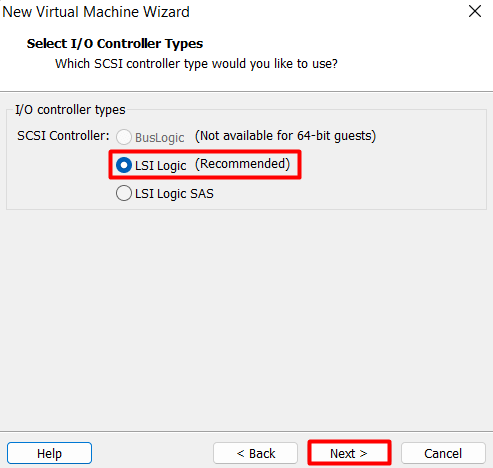
10. Pilih LSI Logic
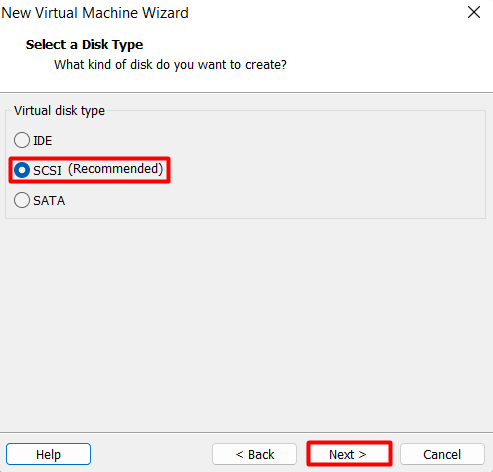
11. Pilih SCSI
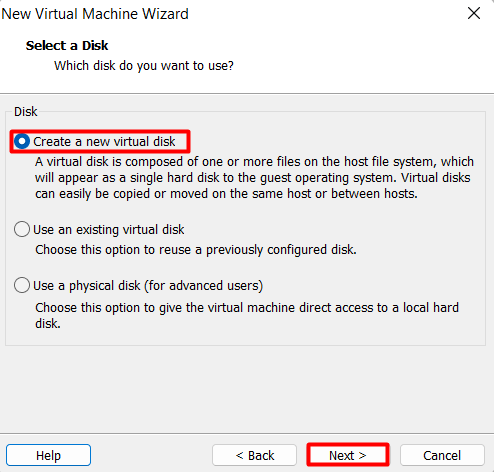
12. Pilih Create a new virtual disk
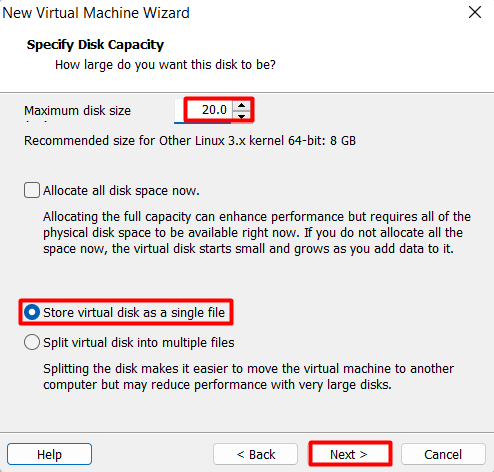
13. Pilih Jumlah Penyimpanan untuk Proxmox (sesuaikan dengan rekomendasi)
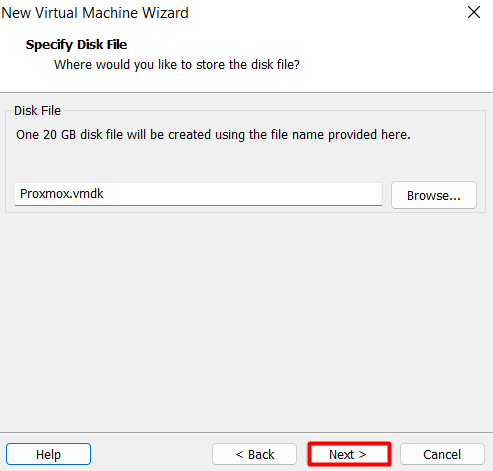
14. Namai vmdk dengan nama Garuda Linux
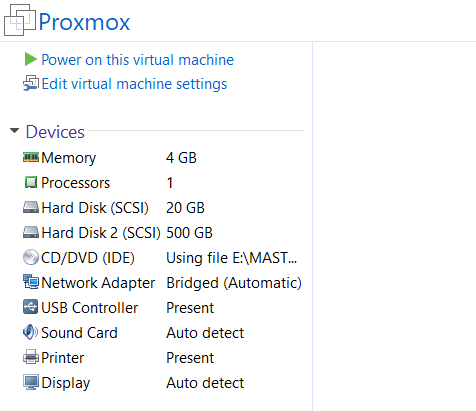
15. Check ulang dan klik Finish

16. Power on this virtual machine
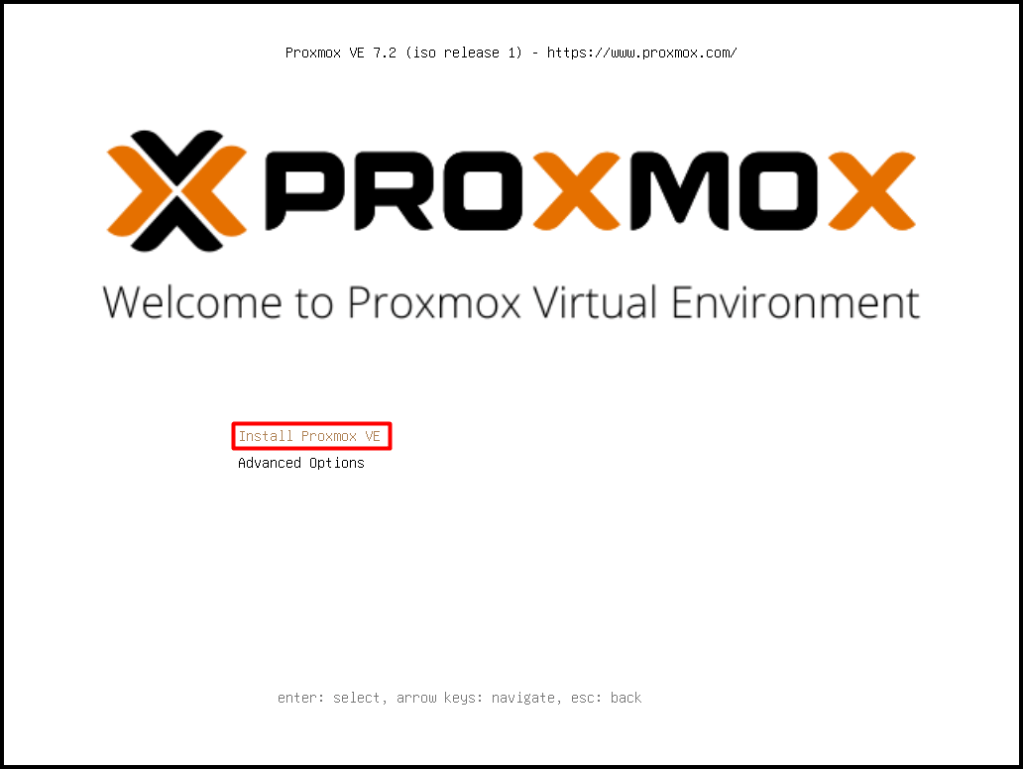
17. Pilih Install Proxmox VE
18. Pilih I agree
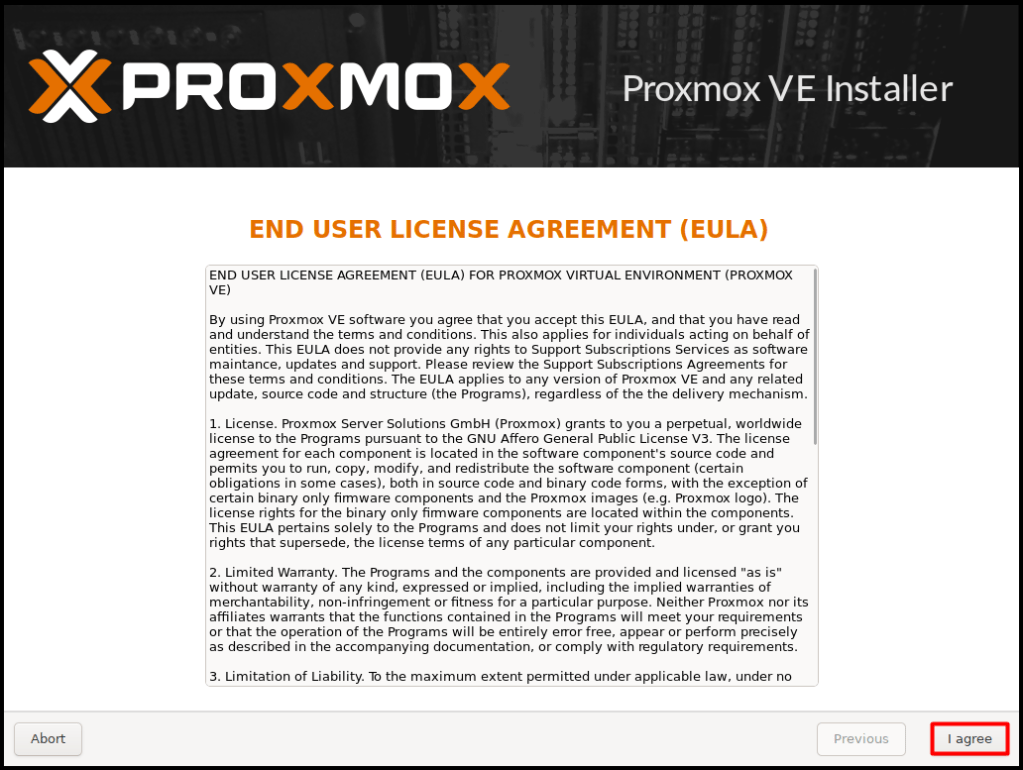
19. Pilih /dev/sda 20 GB dan klik Next
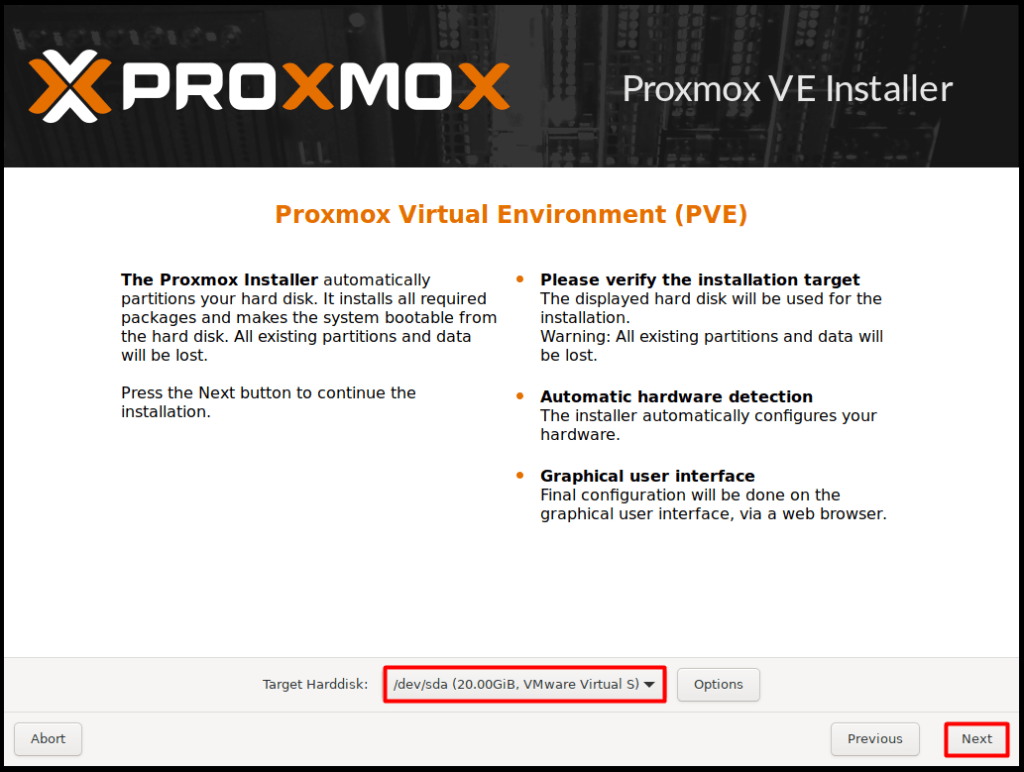
20. Pilih Lokasi Indonesia, Zona Waktu Jakarta dan Keyboard Layout US English
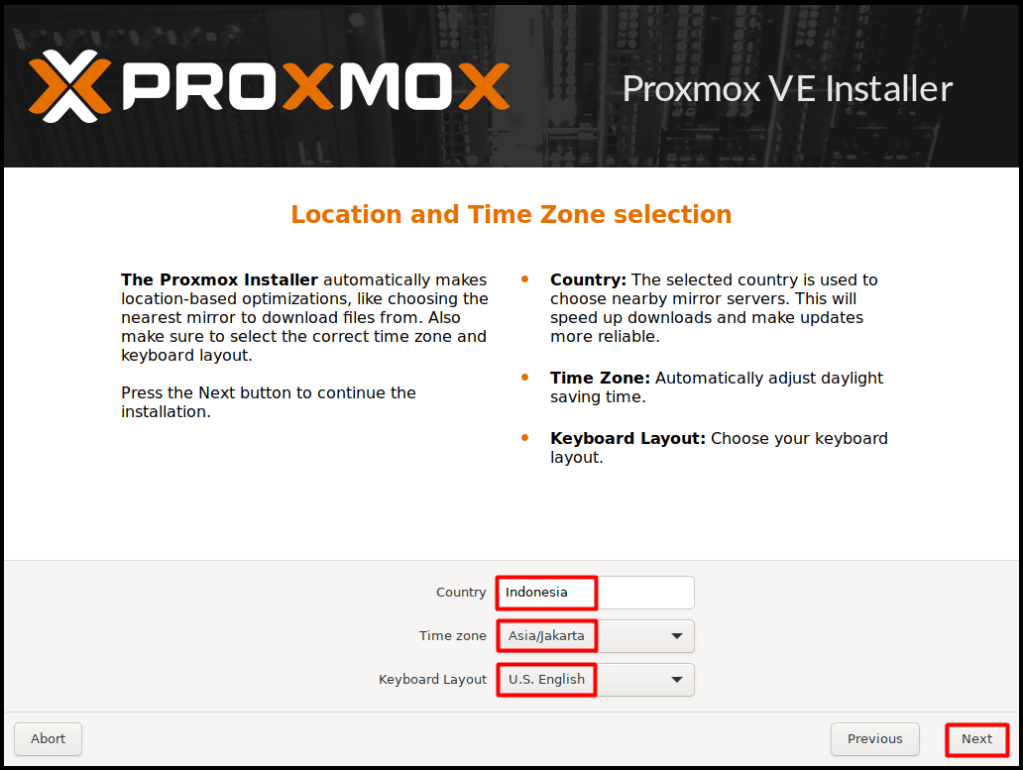
21. Masukkan Password dan Email
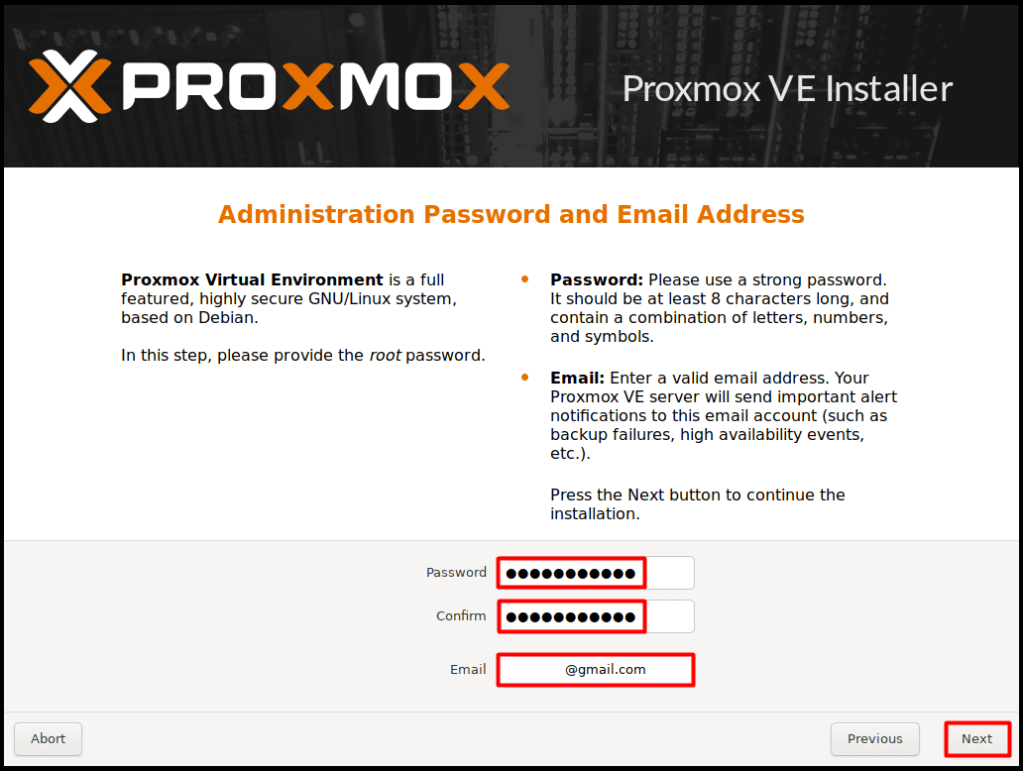
22. Namai Hostname dengan nama anda dan masukkan IP Address, Gateway dan DNS anda

23. Hidupkan Automatically reboot after sucessful installation dan klik Install

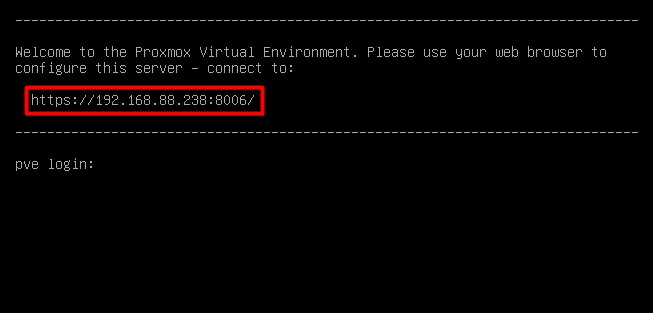
24. Akses https://localhost pada Browser
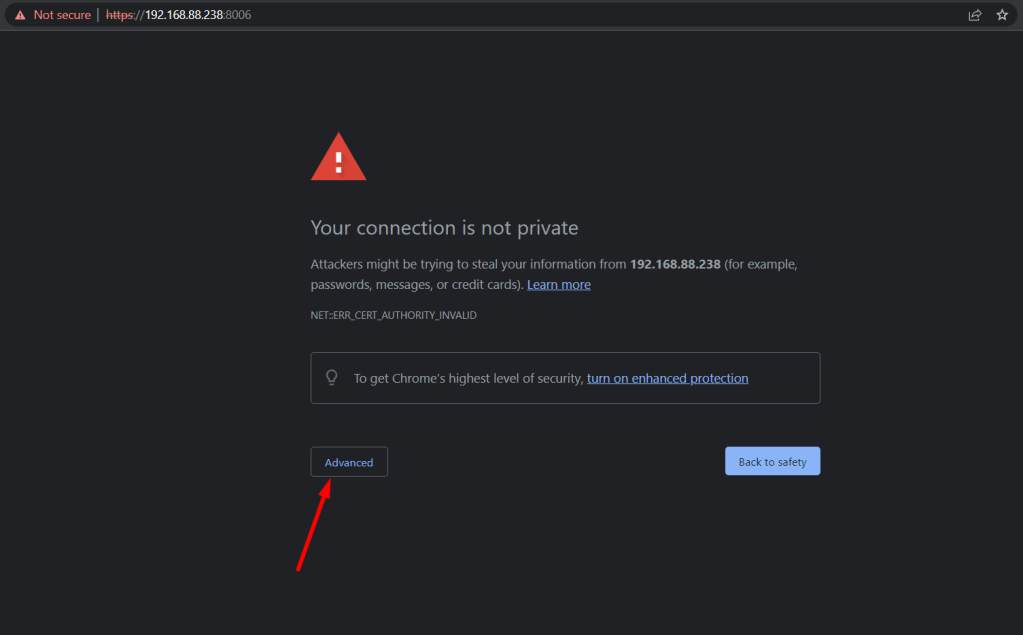
25. Klik Advanced
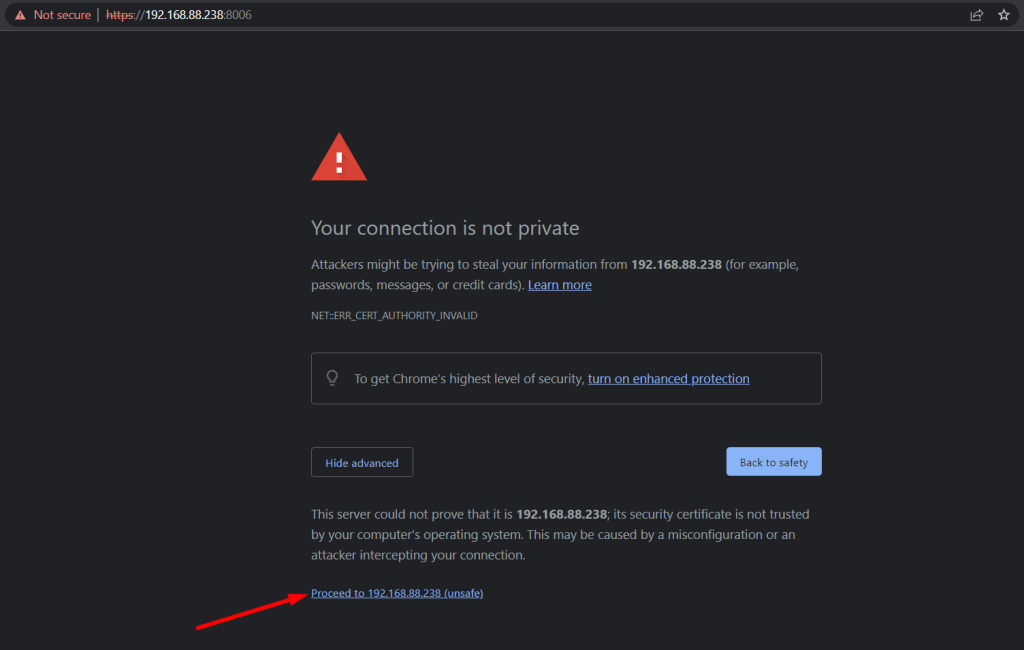
26. Klik Proceed to localhost (unsafe)
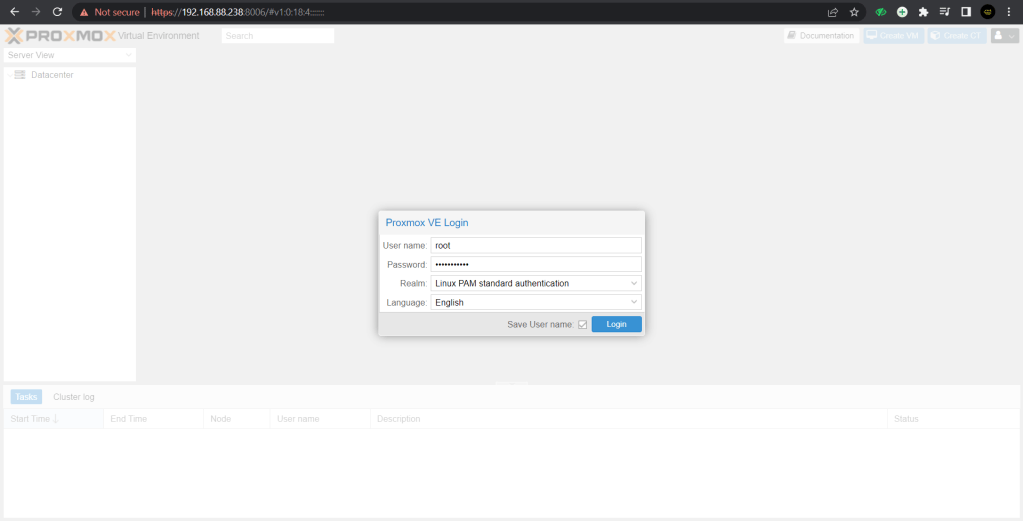
27. Login dengan Username root dan Password
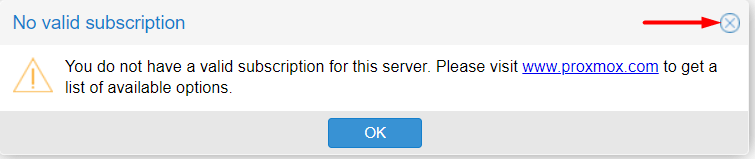
28. Klik tanda X
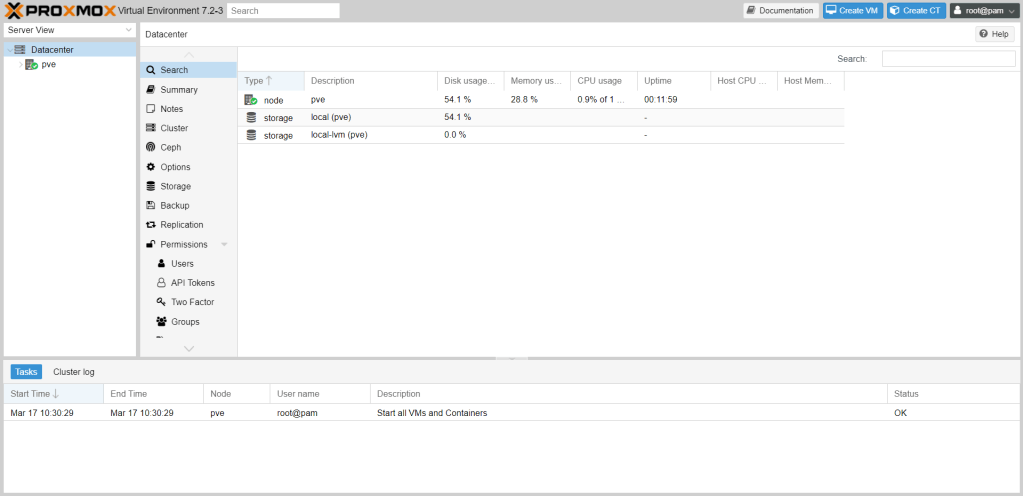
29. Selesai
Sekian dari saya, bila ada kekurangan dalam penulisan artikel ini saya mohon maaf. Sampai jumpa pada Artikel saya selanjutnya.
 KuTekno