

DNS adalah sistem yang menerjemahkan nama domain menjadi IP address agar bisa dipahami oleh komputer saat kita mengakses sebuah website menggunakan nama domain.
Sebelum memulai Join DNS ke Windows Server, anda harus telah mengaktifkan AD DS
Langkah-Langkah Join DNS Windows 10 Client ke Windows Server
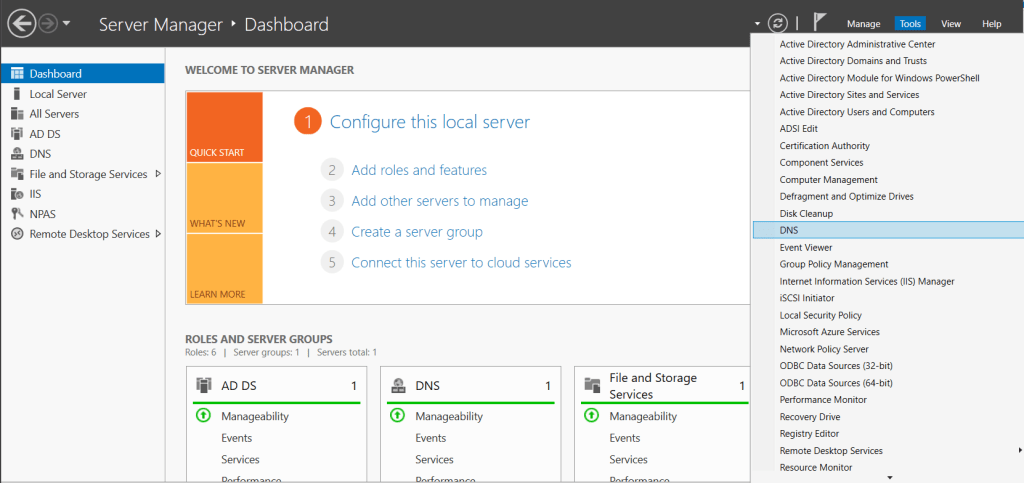
1. Pada Windows Server, buka Server Manager kemudian klik menu Tools dan pilih DNS
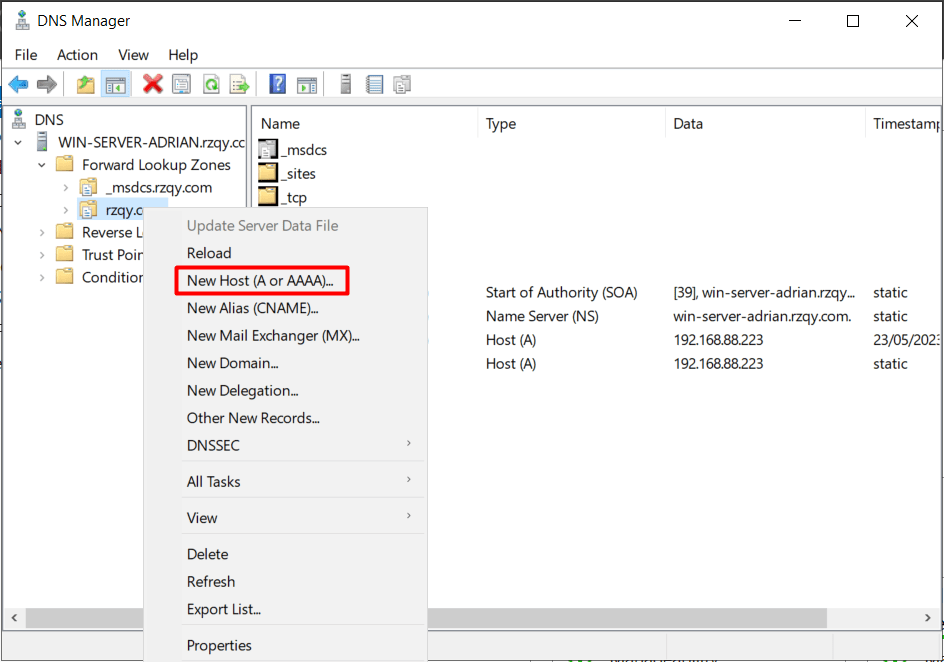
2. Buka pada SERVER anda > Forward Lookup Zones > Domain anda dan klik New Host (A or AAAA)
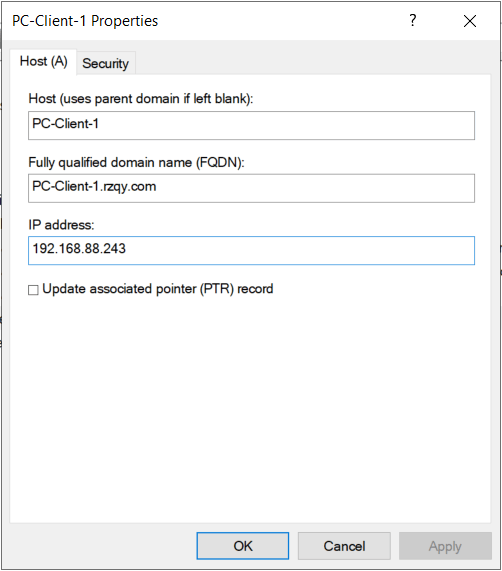
3. Namai Host dengan nama apapun dan beri IP Address sesuai dengan subnet yang sama seperti Windows Server contoh: [IP Address Windows Server= 192.168.1.13 jadi IP Address yang akan kita berikan ke host 192.168.1.14-254 dengan syarat IP Address belum terpakai] karena IP Address Windows Server saya 192.168.88.223 jadi saya memberi IP Address ke Host 192.168.88.243 kemudian klik OK
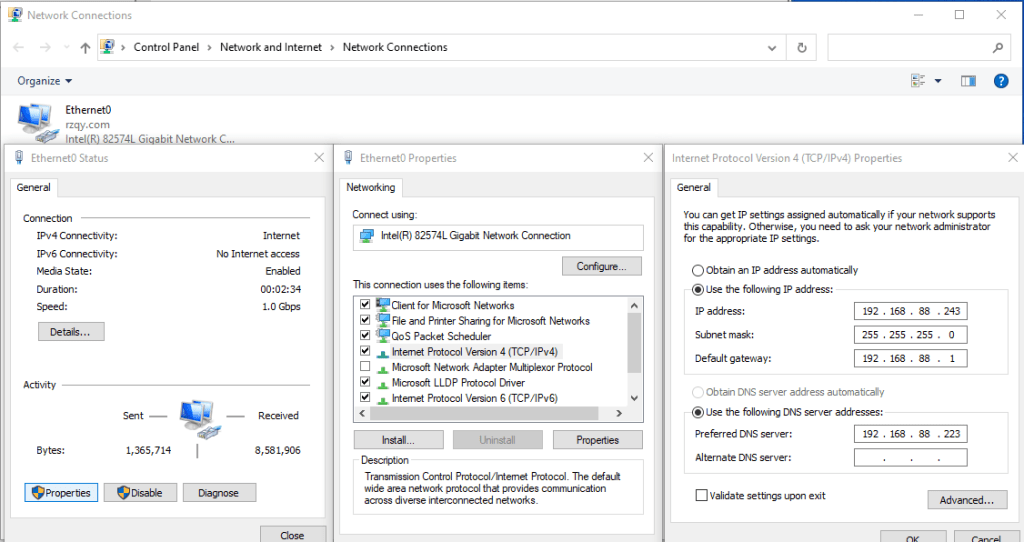
4. Buka pada Windows 10 Client (Bisa menggunakan Windows Host ataupun Windows Virtual) dan Static kan IP Address Sesuai IP yang kita berikan di atas
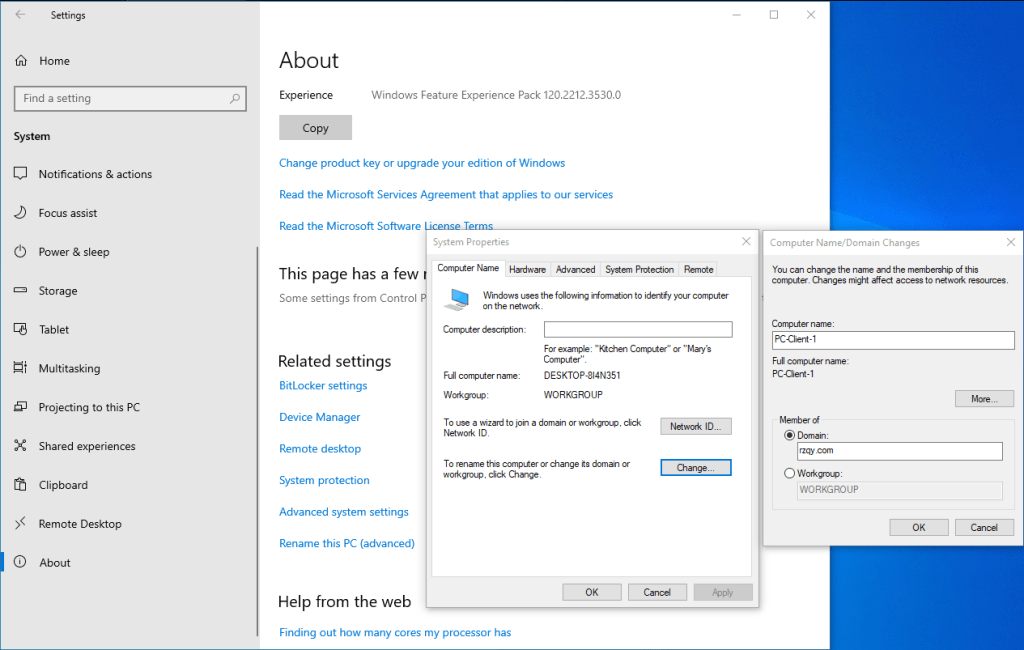
5. Pergi ke Settings > System > About > Advanced system settings > Change > kemudian namai Computer sesuai dengan nama yang kita berikan tadi dan masukkan Domain kita dan klik OK
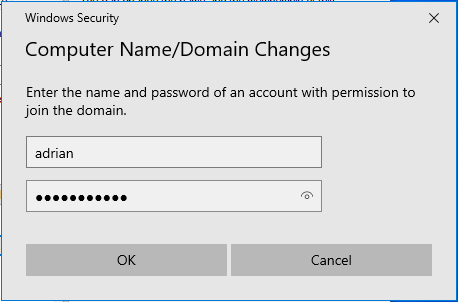
6. Masukkan Username dan Password yang sudah kita buat pada Active Directory DS
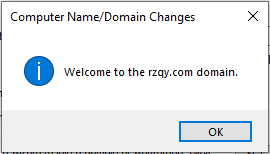
7. klik OK
8. klik OK
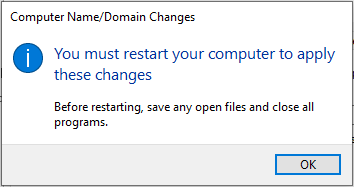
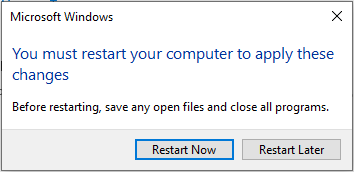
9. klik Restart Now
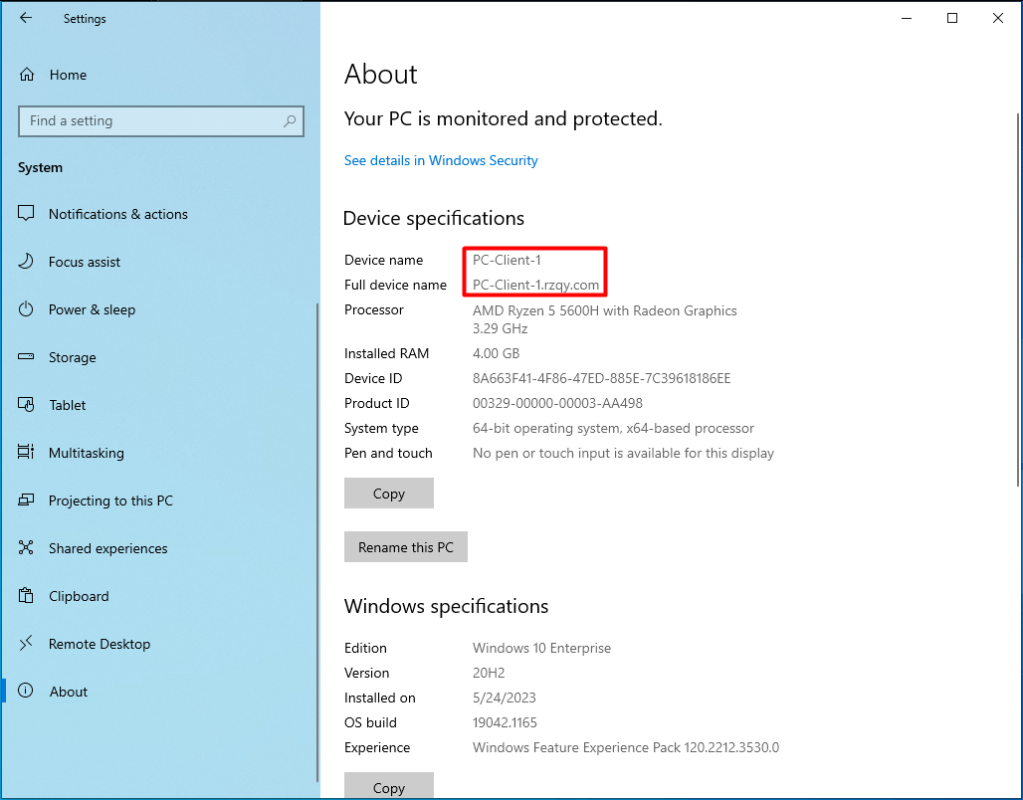
10. Setelah ter-Restart buka Setting > System > About dan Check apakah sudah berhasil
Terimakasih
 KuTekno