

Active Directory Domain Services adalah layanan untuk mengelola aturan, hak akses, dan security pada pengguna atau jaringan komputer di perusahaan. ADDS sendiri merupakan pengembangan dari direktori aktif Windows Server 2003.
ADDS mampu mengatur komunikasi user dan domain yang meliputi proses user logon, autentikasi, dan directory searches. Untuk menjalankan ADDS, diperlukan Domain Controller.
Langkah Langkah Set UP AD DS
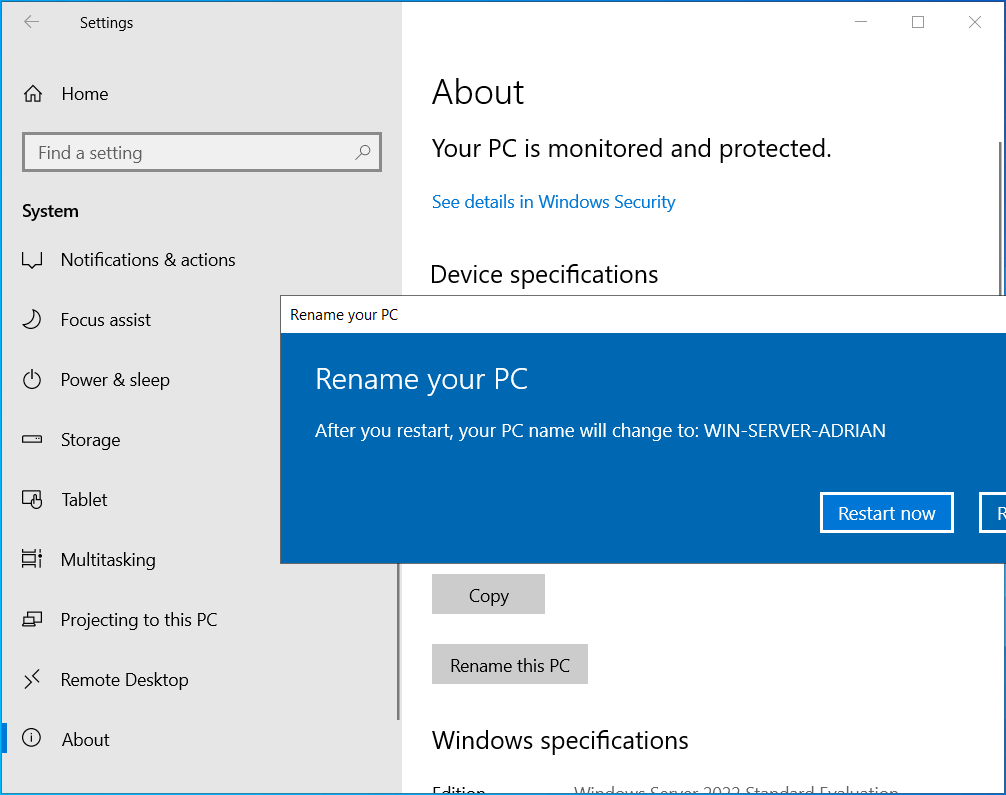
1. Ubah nama Windows Server anda ke nama yang lebih di ingat (Opsional). Buka menu Settings > About > Rename this PC > Restart
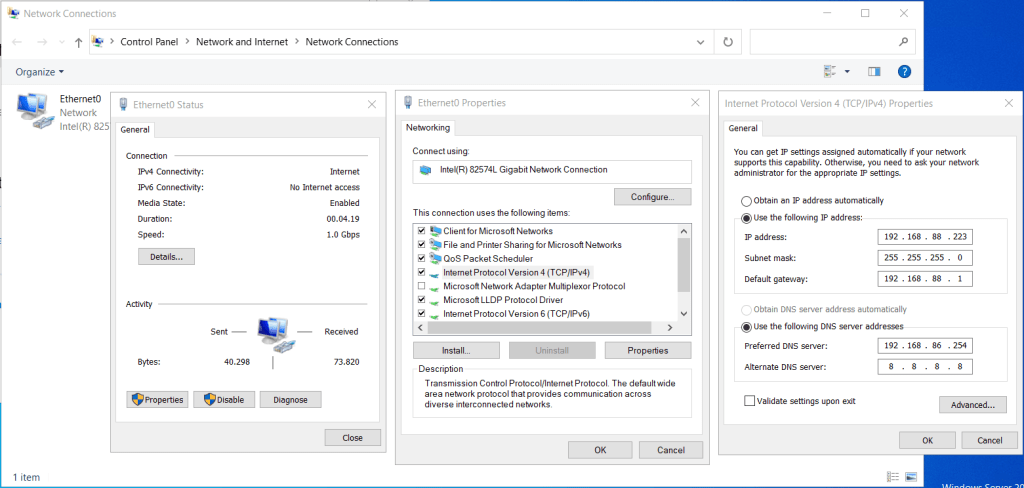
2. Static kan IP Address anda. Control Pannel > Network and Internet > Network Connections > Ethernet > Properties > Internet Protocol Version 4
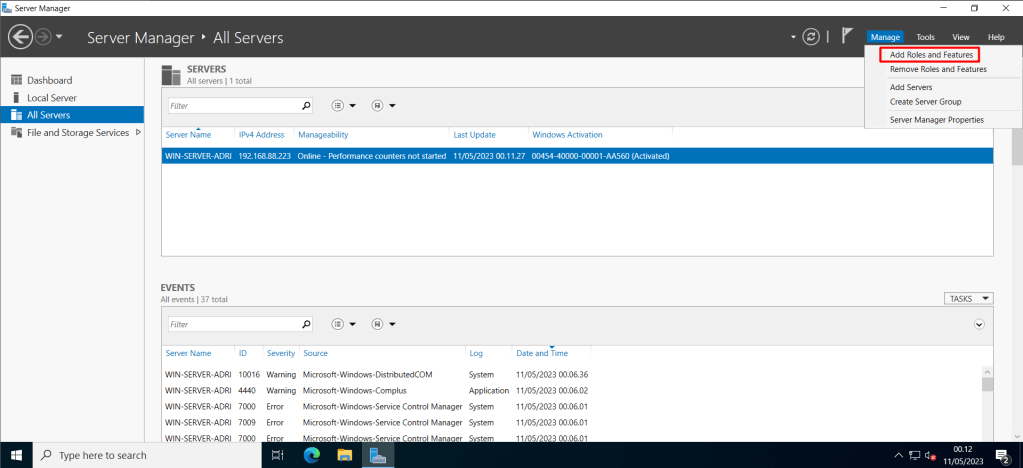
3. Pergi ke Server Manager dan klik Manage kemudian Add Role and Features
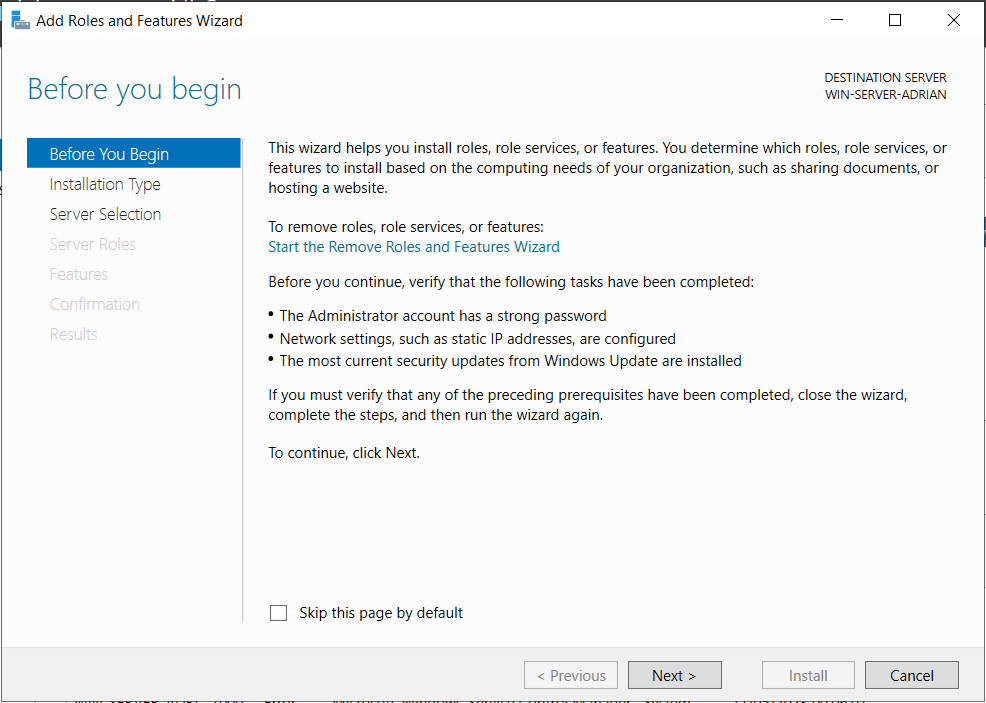
4. Klik Next
5. Pilih Role-based or feature-based installation kemudian Next
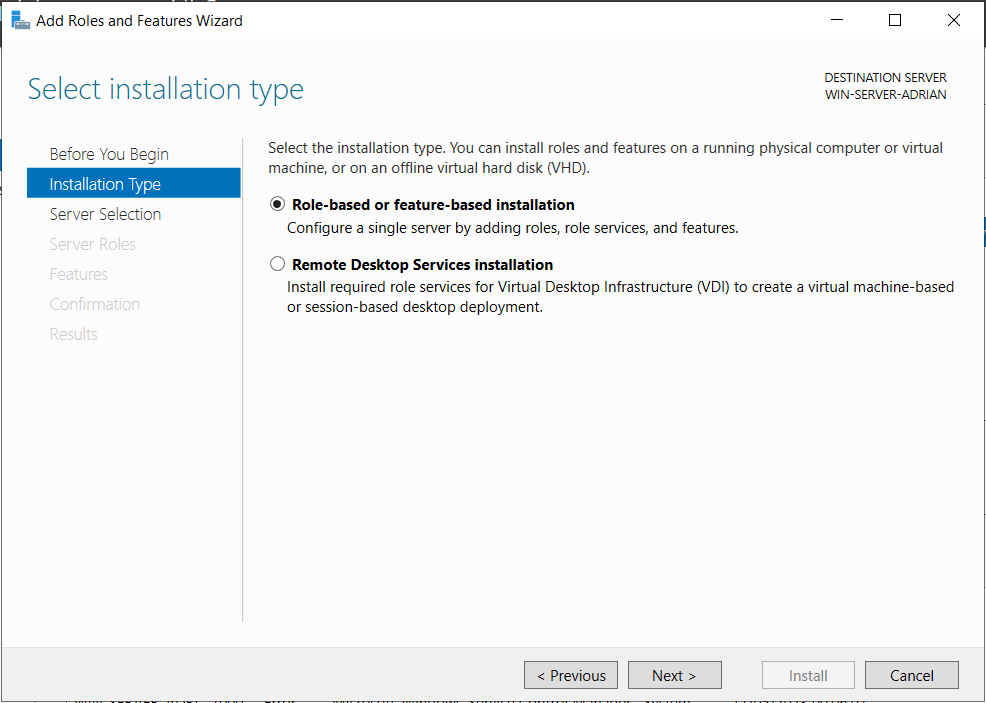
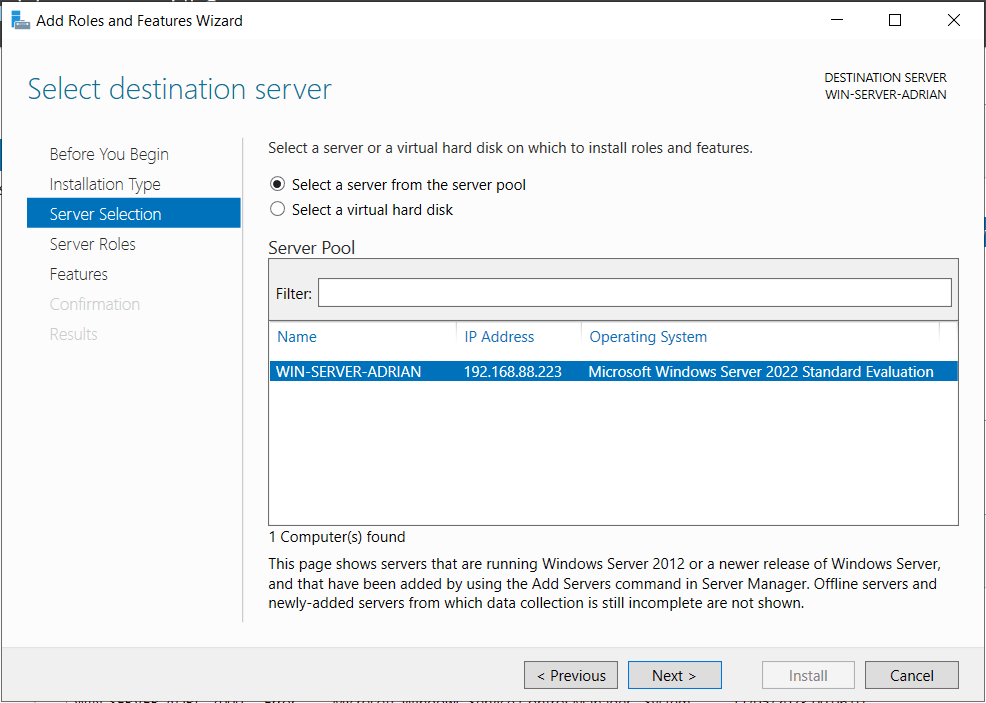
6. Pilih Server kita kemudian klik Next
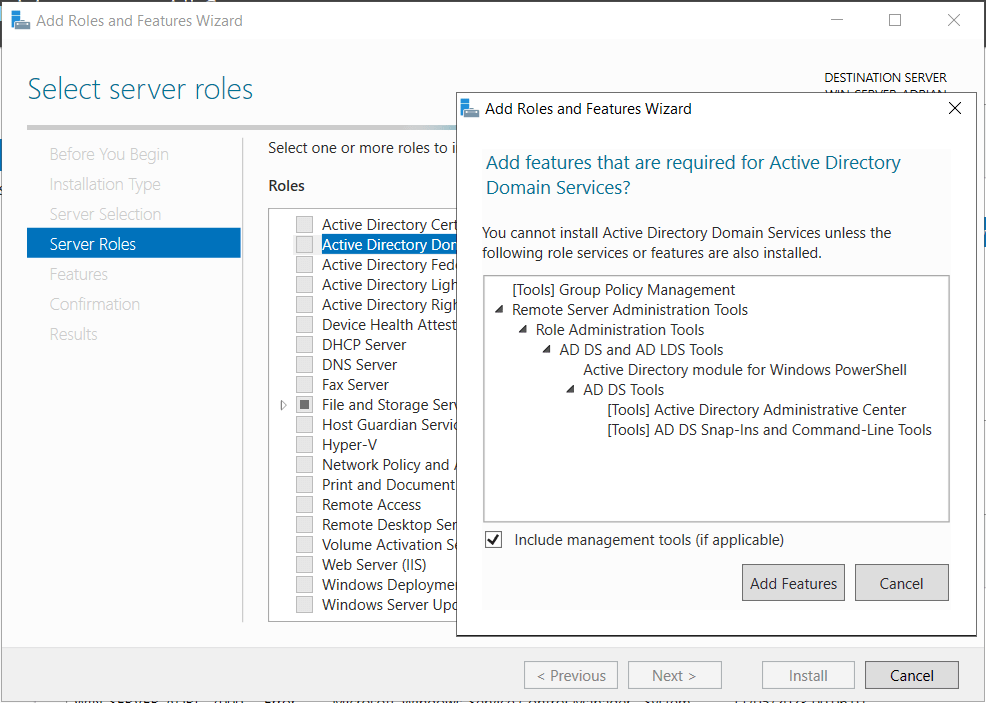
7. Centang Active Directory Domain Services maka akan muncul Pop Up, Centang Include management tools dan klik Add Features
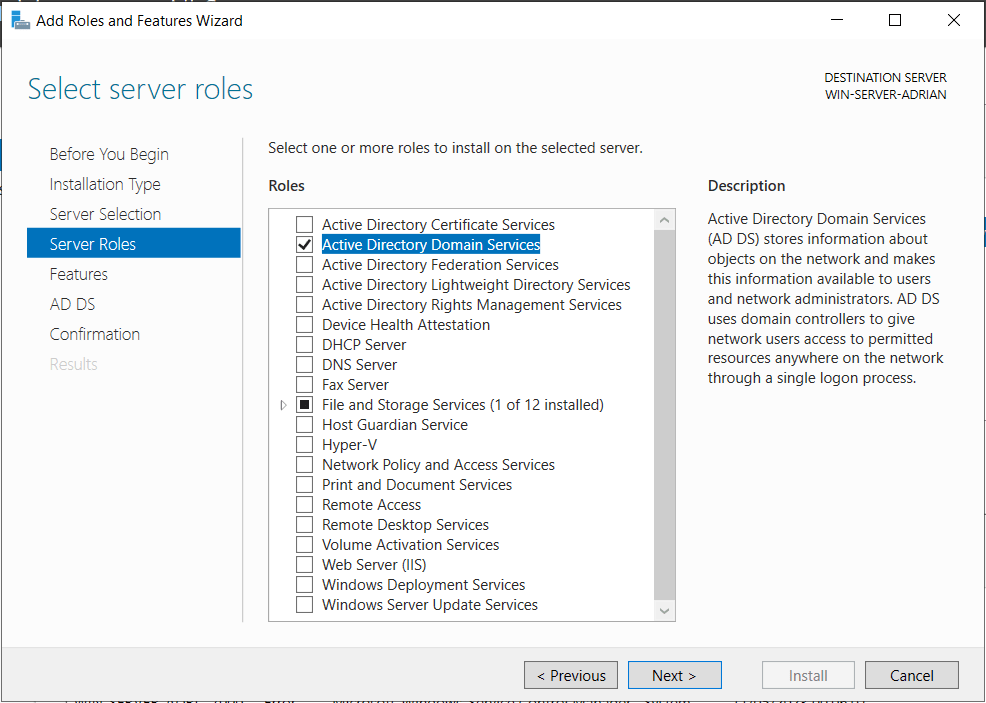
8. Setelah Active Directory Domain Services tercentang, klik Next
9. Tanpa merubah apapun, klik Next
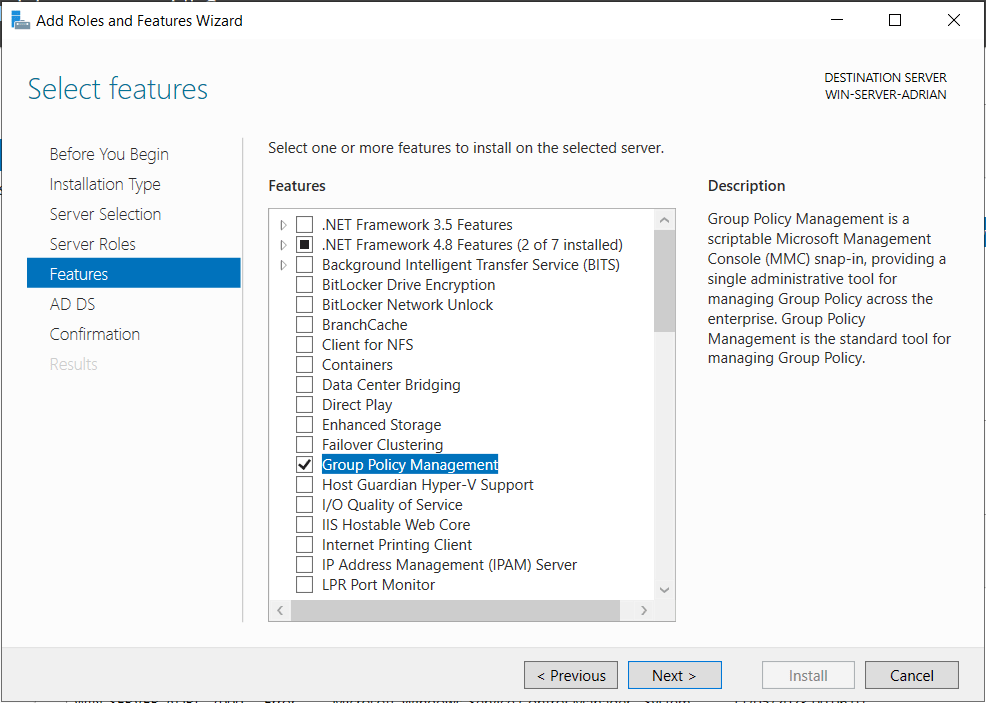
10. Klik Next
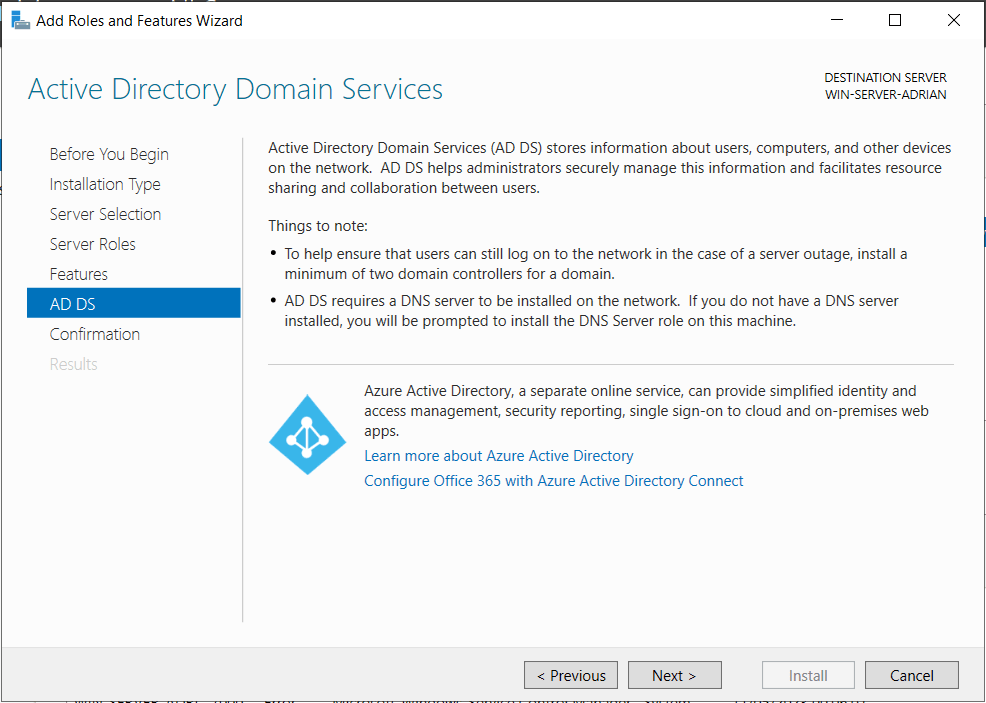
11. Klik Install

12. Tunggu hingga selesai
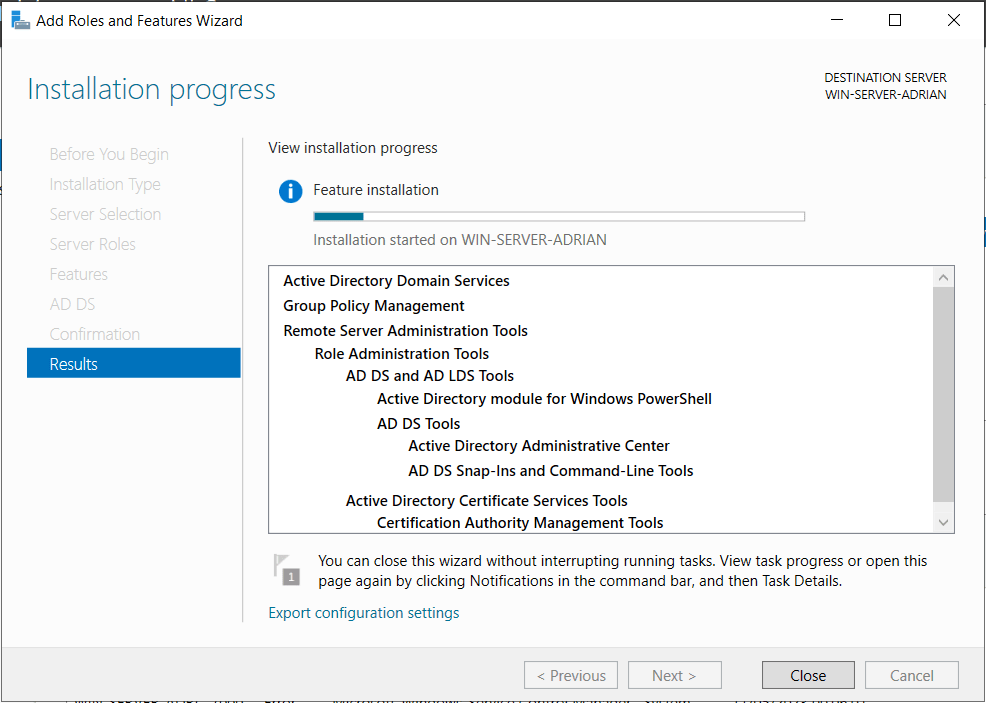
13. Jika sudah selesai klik Close

14. Cek Notifikasi dan klik Promote this server to a domain controller
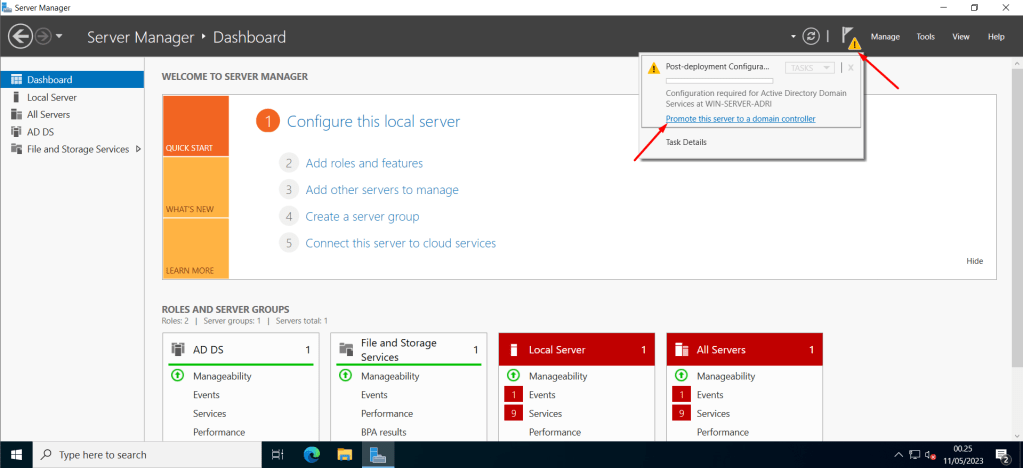
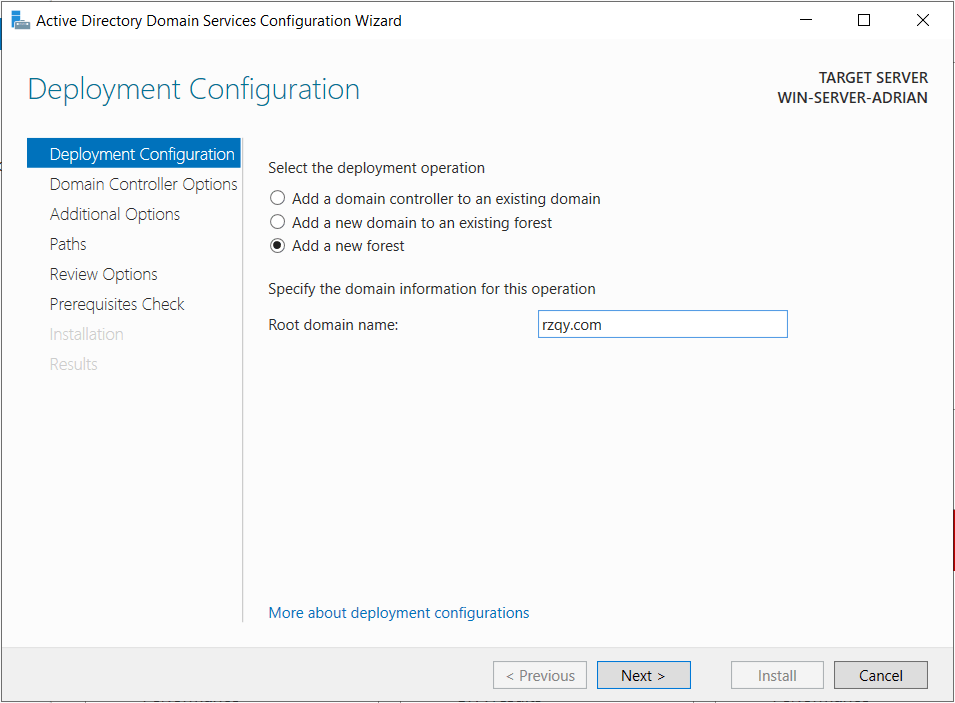
15. Pilih Add a new forest dan masukkan domain yang ingin kita buat
16. Tambahkan Password
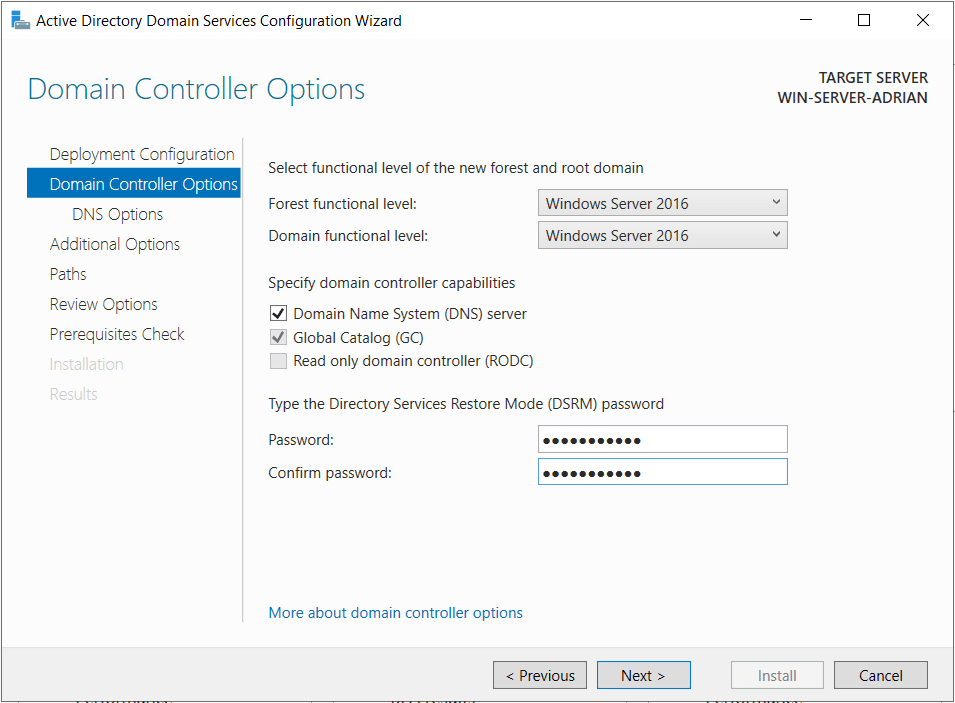
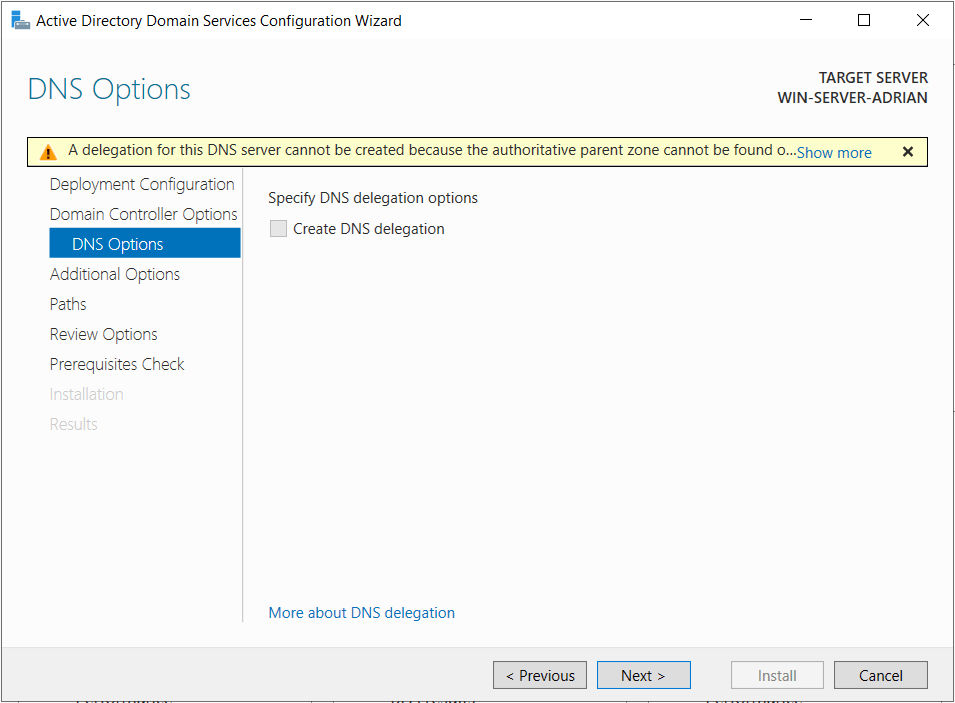
17. Klik Next
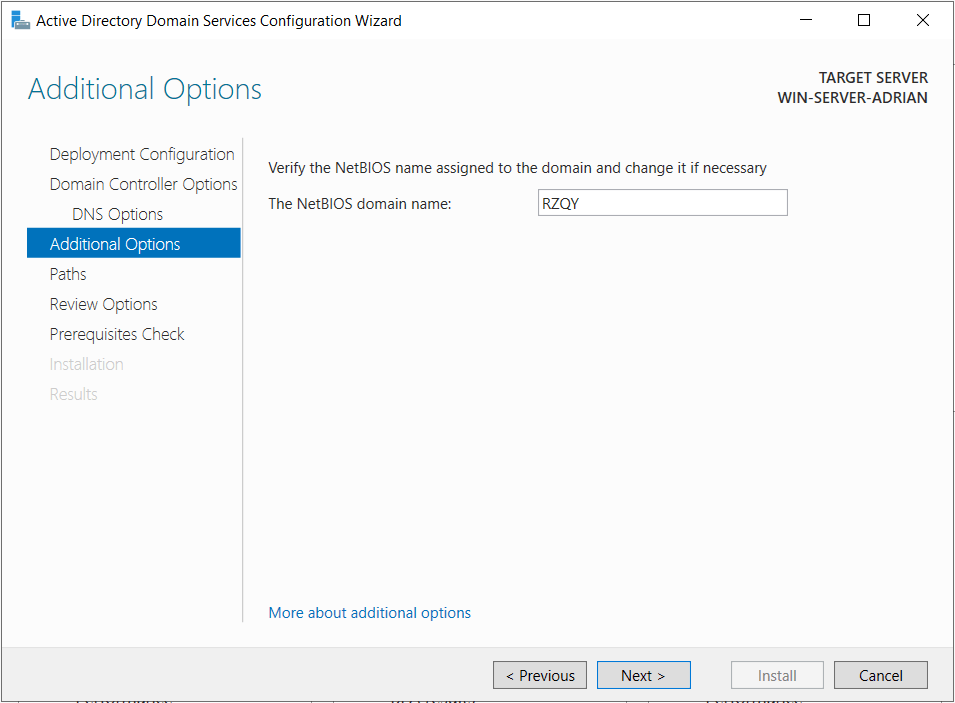
18. Masukkan nama BIOS yang ingin kita buat
19. Biarkan lokasi penyimpanan secara default dan klik Next
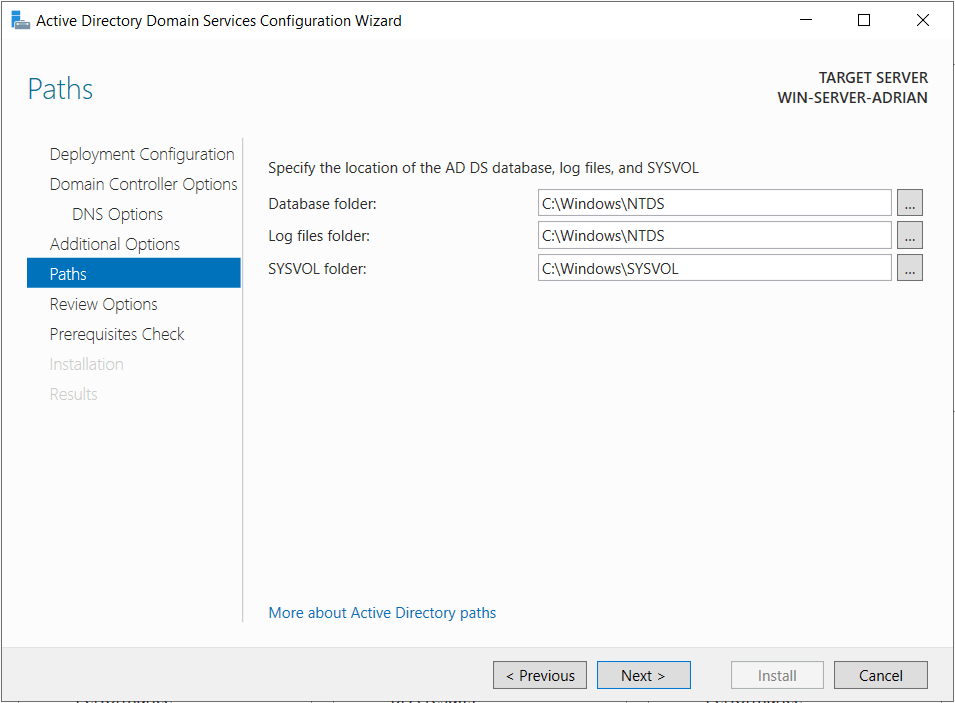
20. Klik Next
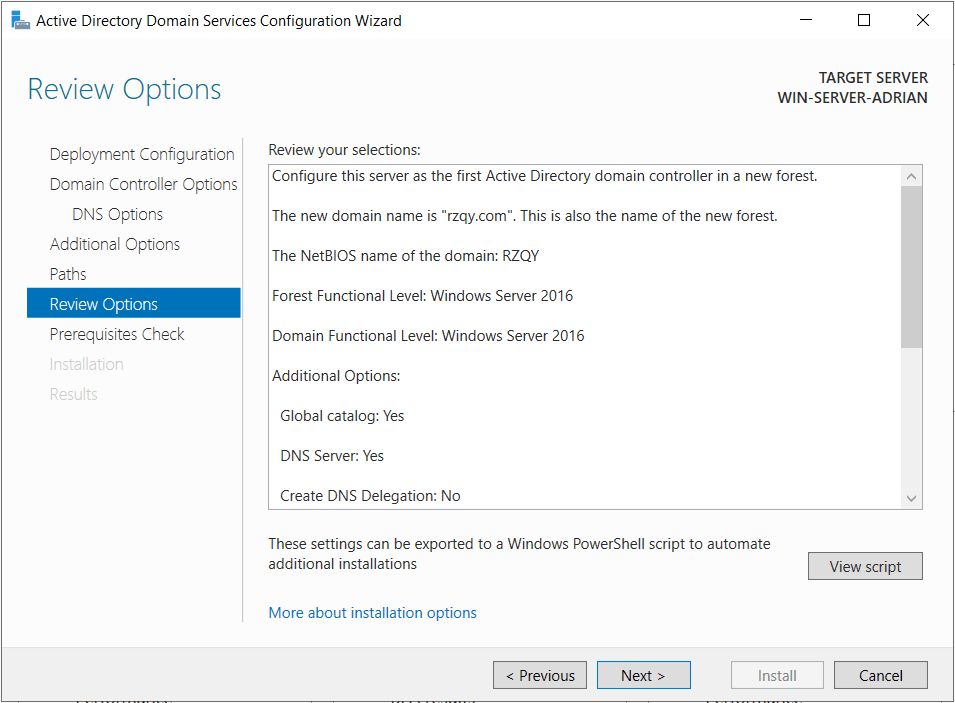
21. Klik Install dan jika sudah selesai Windows akan otomatis ter-Restart
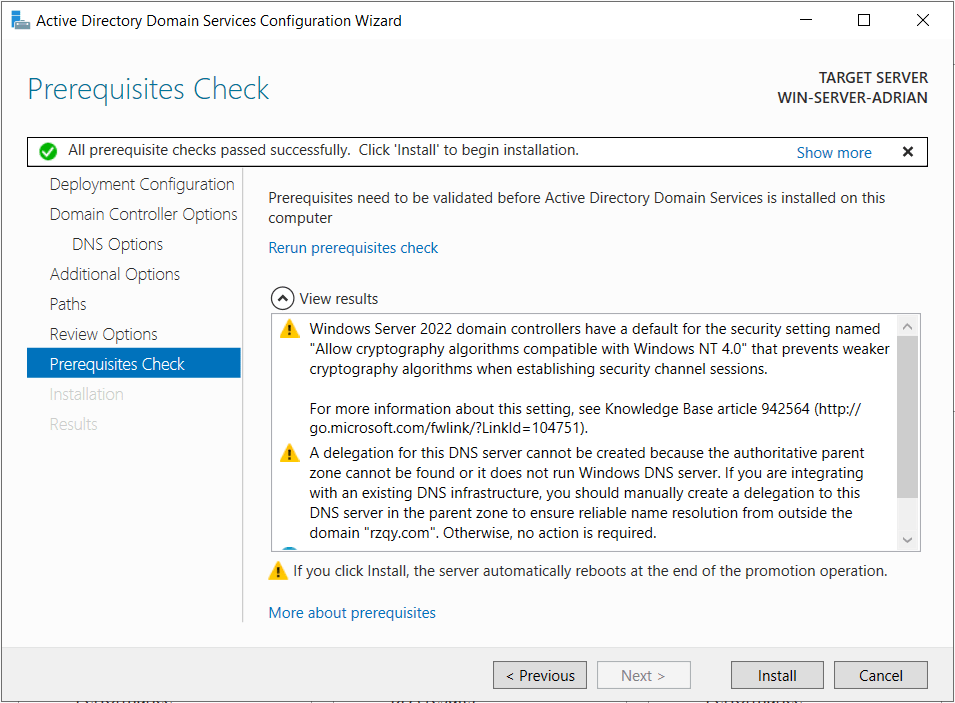
22. Login Administrator

23. Pergi ke Server Manager > AD DS > klik kanan pada Server > Active Directory Users and Computers
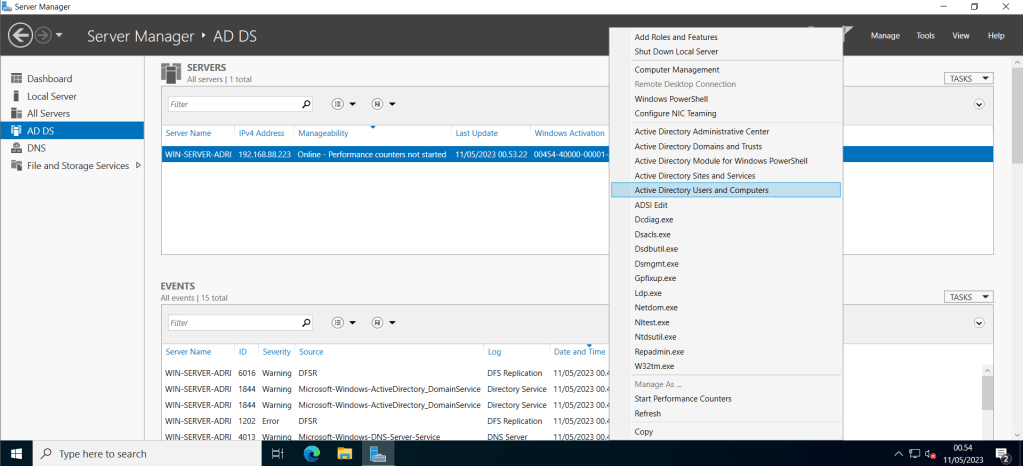
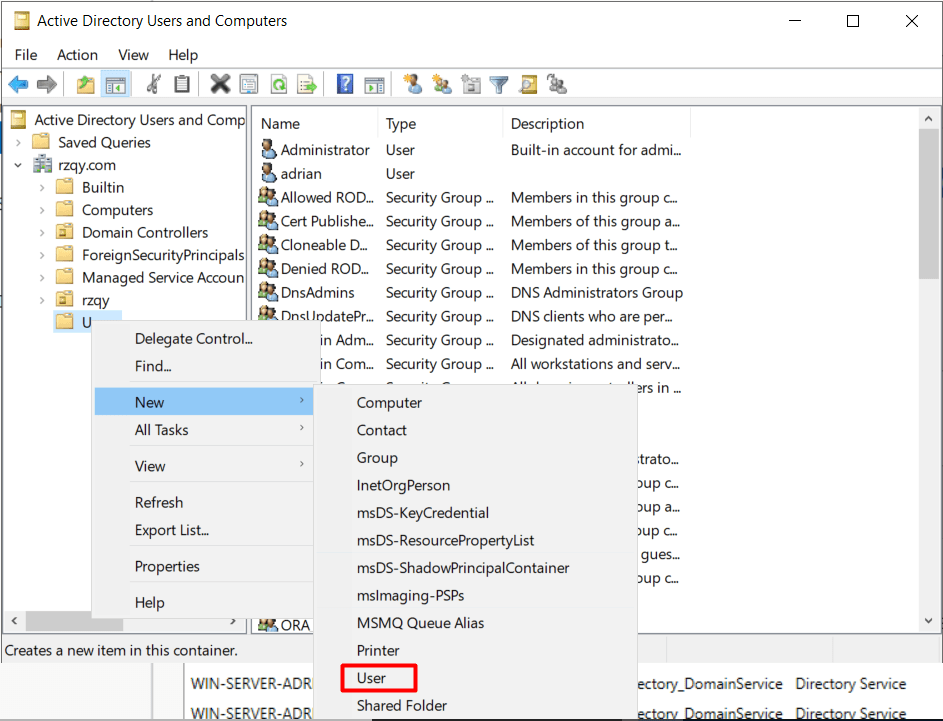
24. Buka Domain kita dan klik kanan pada Users klik New kemudian pilih User
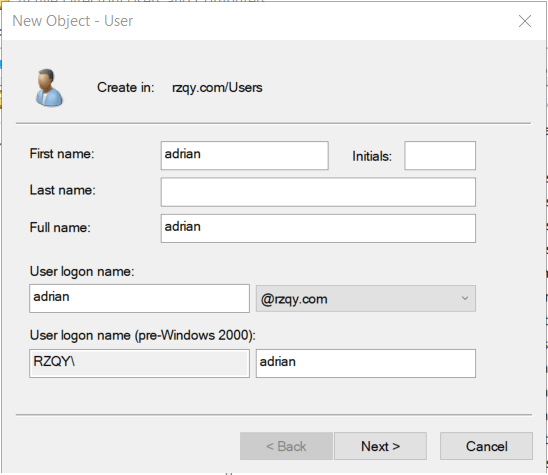
25. Namai User dan User logon name kemudian klik Next
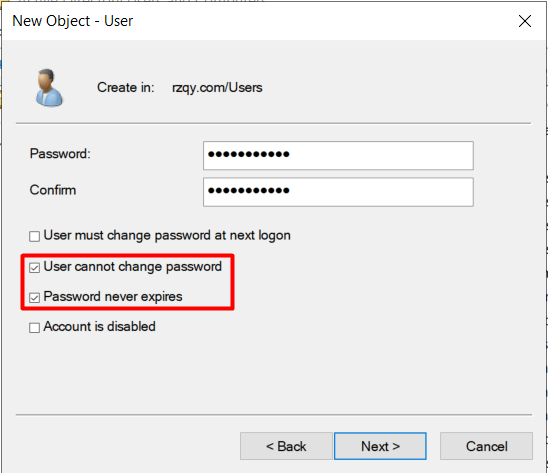
26. Buat Password untuk User dan Centang User cannot change password dan Password never expires saja selain itu jangan
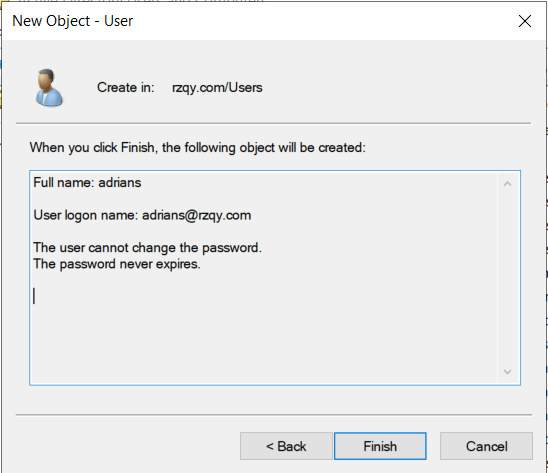
27. Klik Finish dan selesai
Terimakasih
 KuTekno
2 Comments